QÜber die App

Stellen Sie ein Tablet mit dieser App an den Empfang: Besucher bedienen es selbst, und Mitarbeitende erhalten Benachrichtigungen direkt über Chat-Tools.

Benachrichtigungen lassen sich auf jedem Gerät empfangen – Smartphone, PC oder Tablet.

Die Chat-Tools können über folgende Links installiert werden:

·Slack (mit dem kostenlosen Tarif nutzbar)

Slack herunterladen

·Chatwork (mit dem kostenlosen Tarif nutzbar)

Chatwork herunterladen

·Microsoft Teams (kostenpflichtiges Microsoft-365-Abo erforderlich)
Microsoft Teams herunterladen

QBenachrichtigungen in Chatwork erhalten

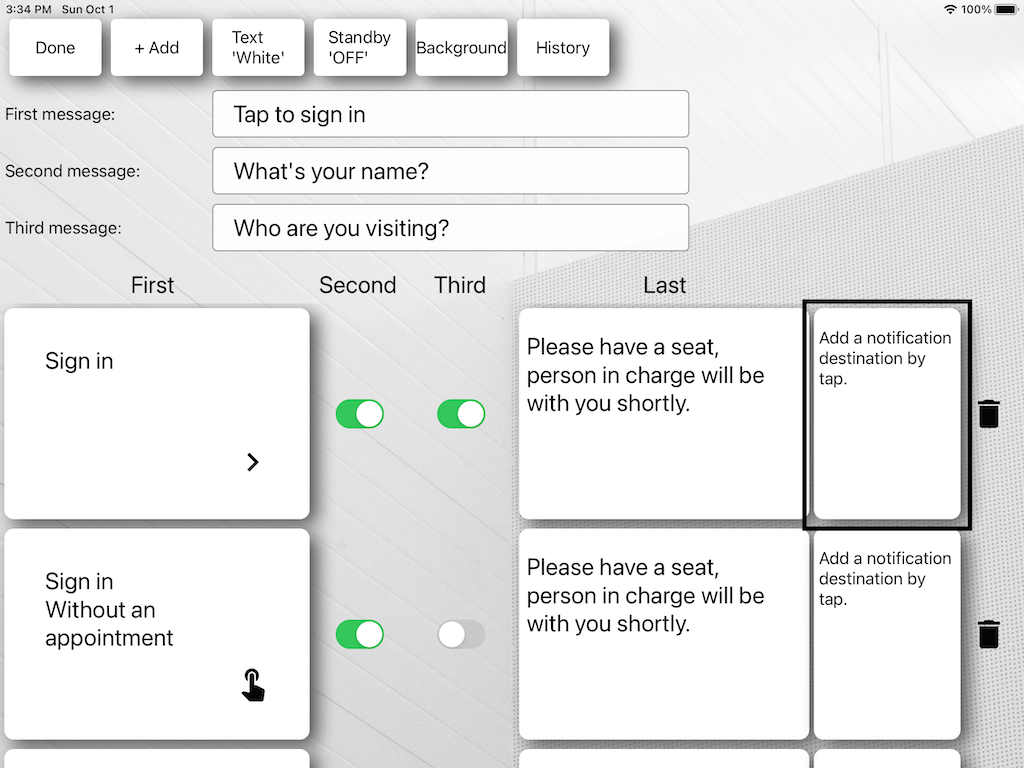
1. Tippen Sie auf Bearbeiten

Auf Bearbeiten tippen (Chatwork)

2. Tippen Sie auf Ziel hinzufügen

Ziel hinzufügen (Chatwork)

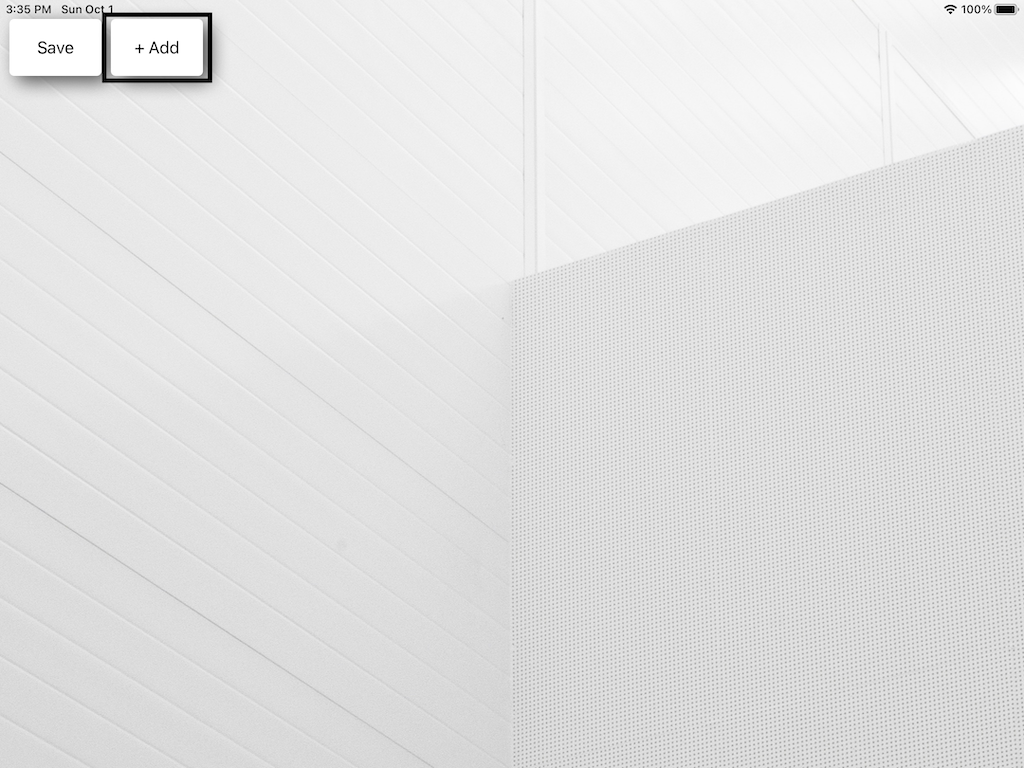
3. Tippen Sie auf + Hinzufügen

Auf Hinzufügen tippen (Chatwork)

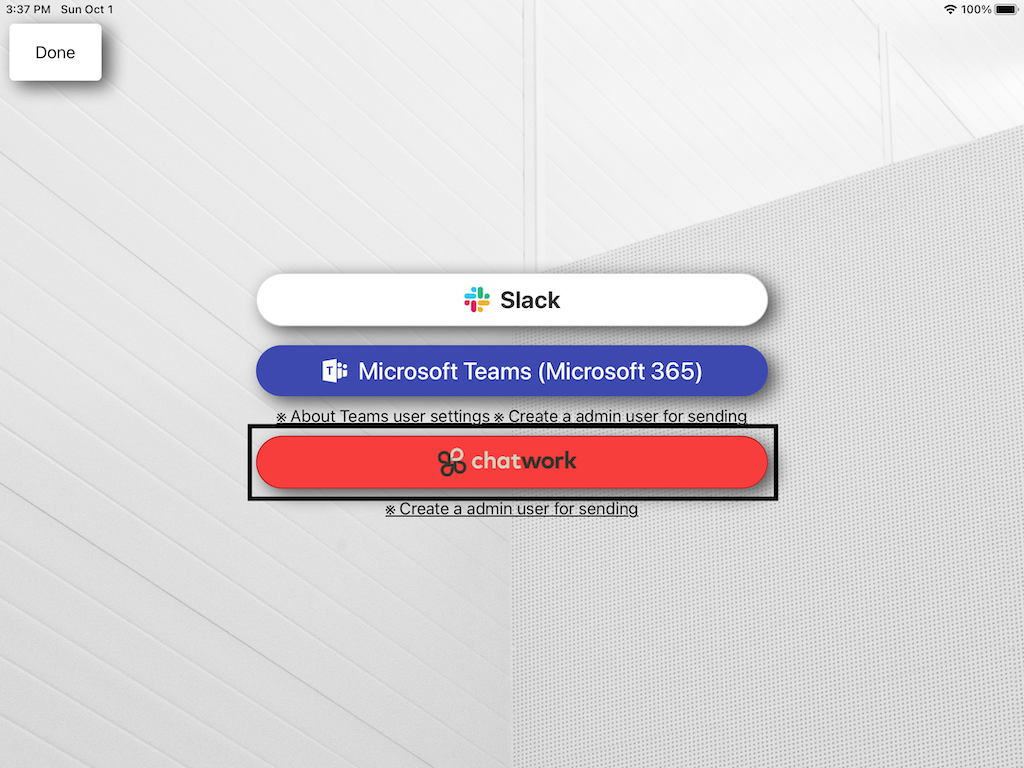
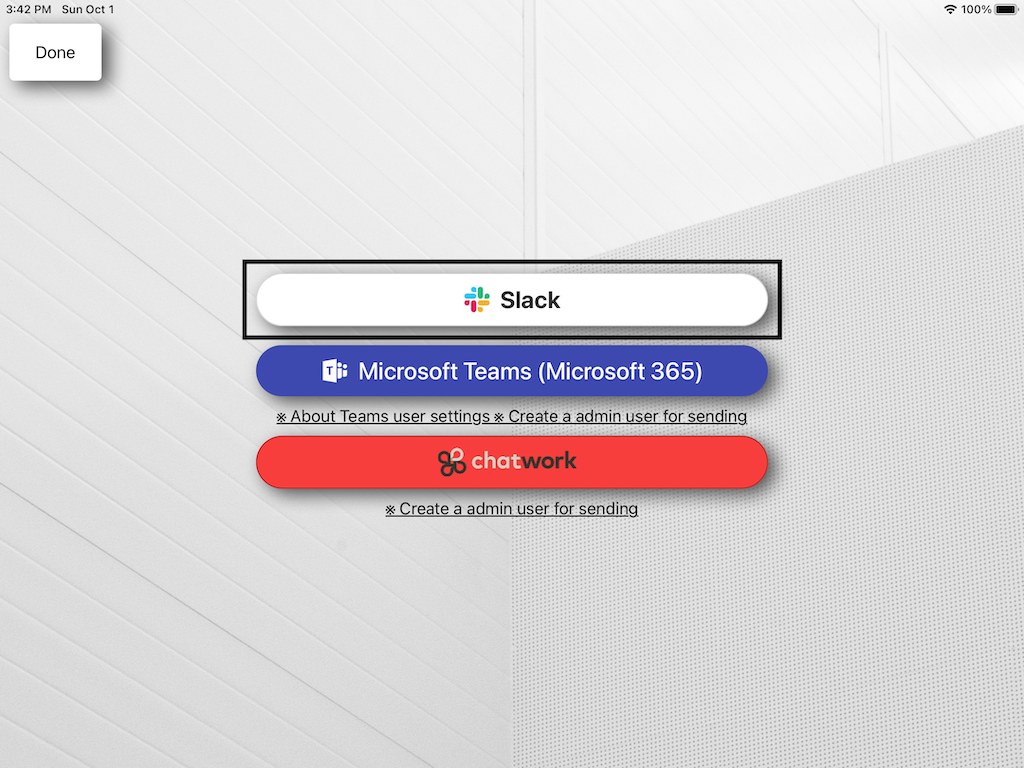
4. Wählen Sie Chatwork

Auf Chatwork tippen

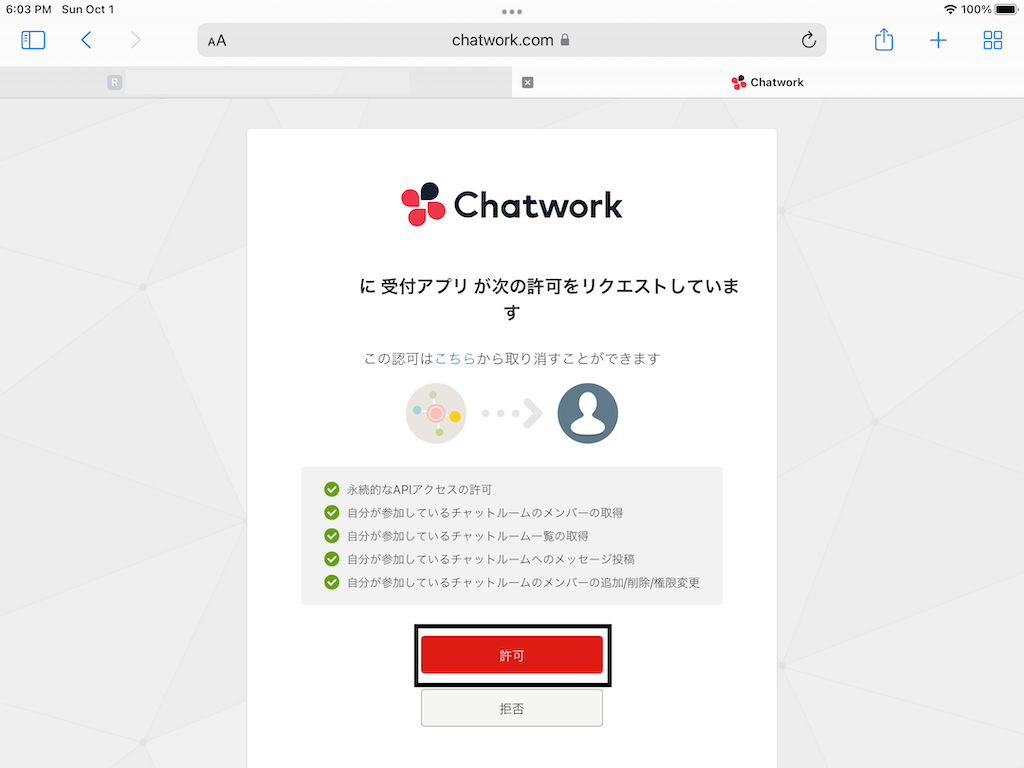
5. Ein Browser öffnet sich; melden Sie sich bei Chatwork an.

6. Tippen Sie auf Zulassen

Bei Chatwork anmelden

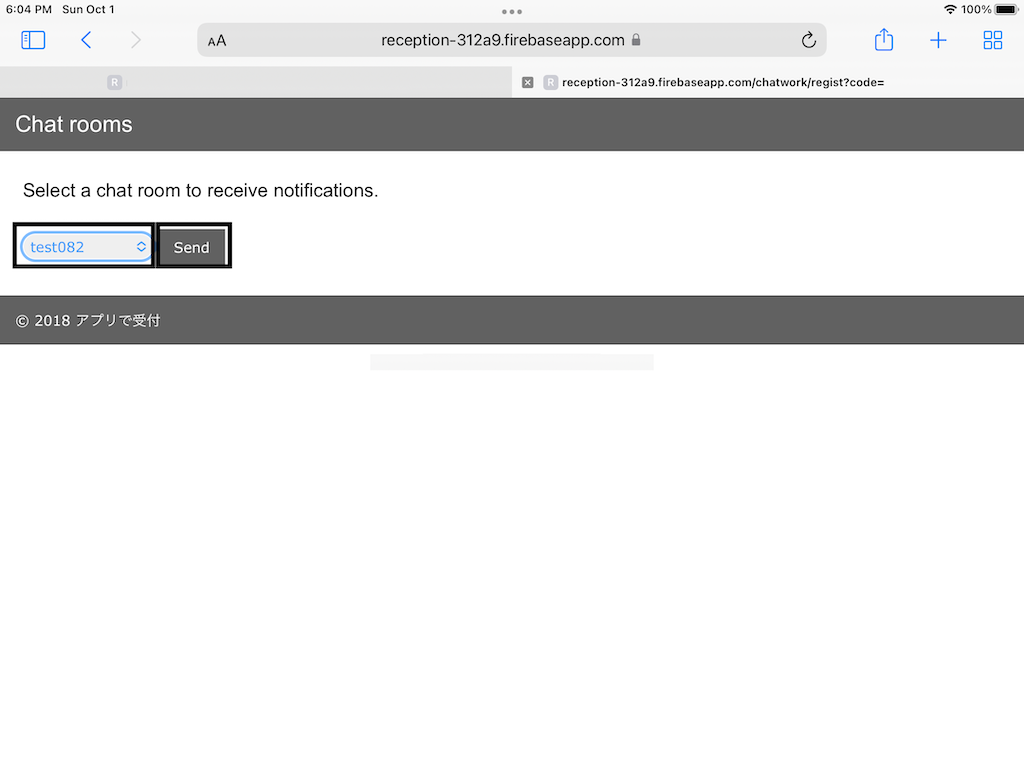
7. Wählen Sie einen Chatraum und tippen Sie auf Senden. Sie kehren zur App zurück.

Chatraum wählen und auf Senden tippen

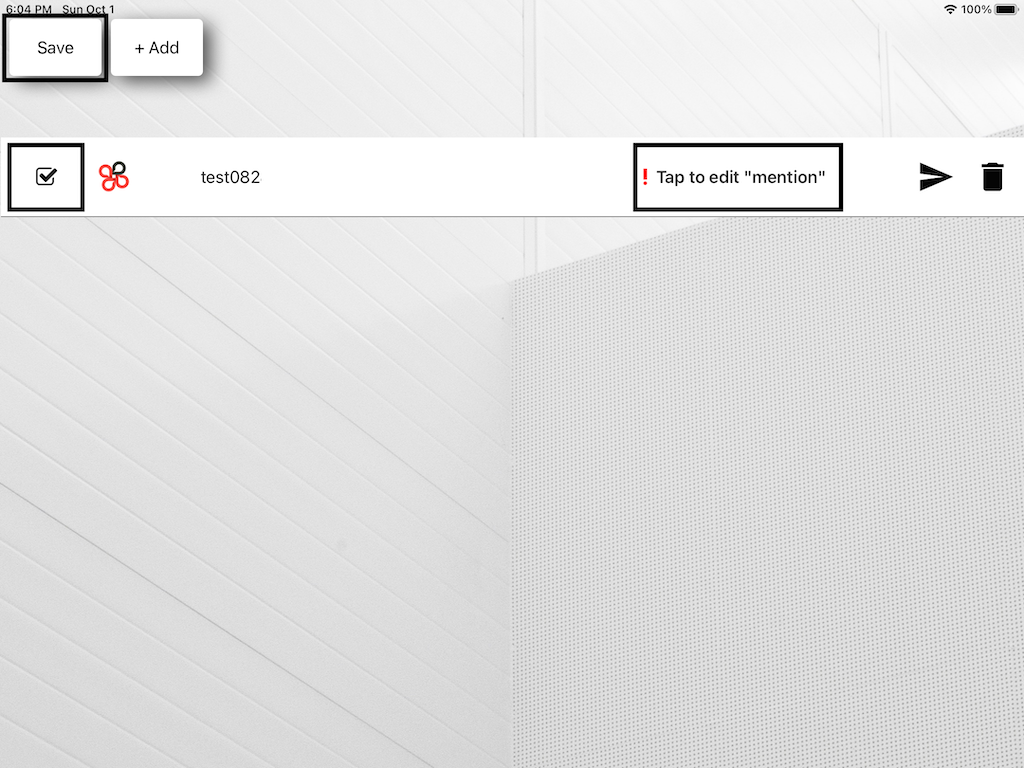
8. Zurück in der App ist der gewählte Chatraum hinzugefügt. Setzen Sie das Häkchen, legen Sie Erwähnungen fest und tippen Sie auf Speichern.

Auf Speichern tippen (Chatwork)

QTeams-Benutzer einrichten

Für Teams ist die kostenpflichtige Version erforderlich (die kostenlose Version wird nicht unterstützt).

  • Microsoft 365 Business
  • Basic Microsoft 365 Business
  • Standard Office 365 E3

Legen Sie einen Benutzer für den Versand der Benachrichtigungen an.

Teams – Benutzer hinzufügen

Weisen Sie diesem Benutzer die Rolle Anwendungsadministrator oder Globaler Administrator zu.

  1. Öffnen Sie das Admin Center: Microsoft 365 Admin Center
  2. Gehen Sie zu Benutzer > Aktive Benutzer und wählen Sie den angelegten Benutzer.
  3. Wählen Sie Rollen verwalten neben Rollen.
  4. Wählen Sie unter Admin Center-Berechtigungen die Rolle Anwendungsadministrator.

QApp fixieren und obere Schaltflächen ausblenden

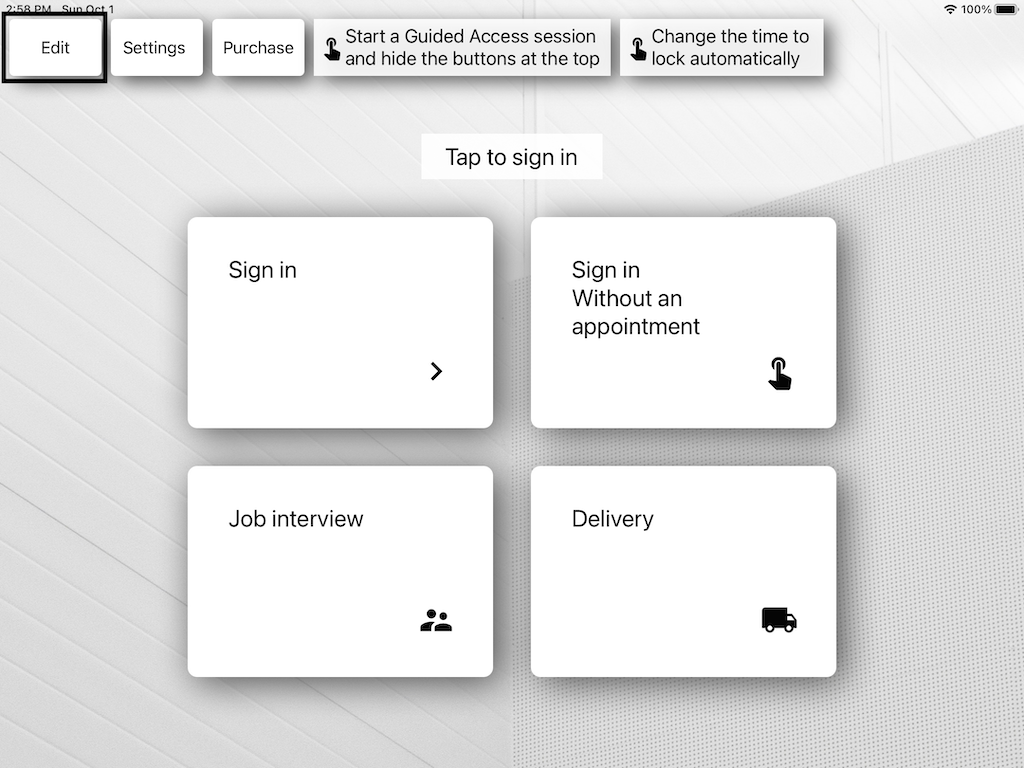
Damit während der Nutzung nur die Empfangs-App bedienbar ist, fixieren Sie die App. Solange sie fixiert ist, ist die Bearbeiten-Schaltfläche oben ausgeblendet und keine anderen Bedienungen sind möglich.

Empfangs-App fixieren

[Für iOS]

  1. Geführten Zugriff einrichten: Einstellungen > Bedienungshilfen > Geführter Zugriff, dann Geführter Zugriff aktivieren.
  2. Empfangs-App öffnen
  3. Bei iPhone X oder neuer dreimal die Seitentaste drücken. Bei iPhone 8 oder älter dreimal die Home-Taste drücken.
  4. Auf Geführter Zugriff und dann auf Starten tippen.
  5. Zum Beenden dreimal die Seiten- oder Home-Taste drücken, den Code für den geführten Zugriff eingeben und auf „Beenden“ tippen. Ist Touch ID oder Face ID für den geführten Zugriff aktiviert, zweimal die Seiten- oder Home-Taste drücken.

Geführten Zugriff auf iPhone, iPad oder iPod touch verwenden

[Für Android]

  1. Empfangs-App anzeigen
  2. Auf die Navigationsschaltfläche Empfangs-App anzeigen tippen oder bis zur Bildschirmmitte nach oben wischen und halten.
  3. Auf das Symbol Pin-Symbol der Empfangs-App der Empfangs-App tippen.

Bildschirm anpinnen und loslösen

QBenachrichtigungen in Slack erhalten

1. Tippen Sie auf Bearbeiten

Auf Bearbeiten tippen (Slack)

2. Tippen Sie auf Ziel hinzufügen

Ziel hinzufügen (Slack)

3. Tippen Sie auf + Hinzufügen

Auf Hinzufügen tippen (Slack)

4. Tippen Sie auf Slack

Auf Slack tippen

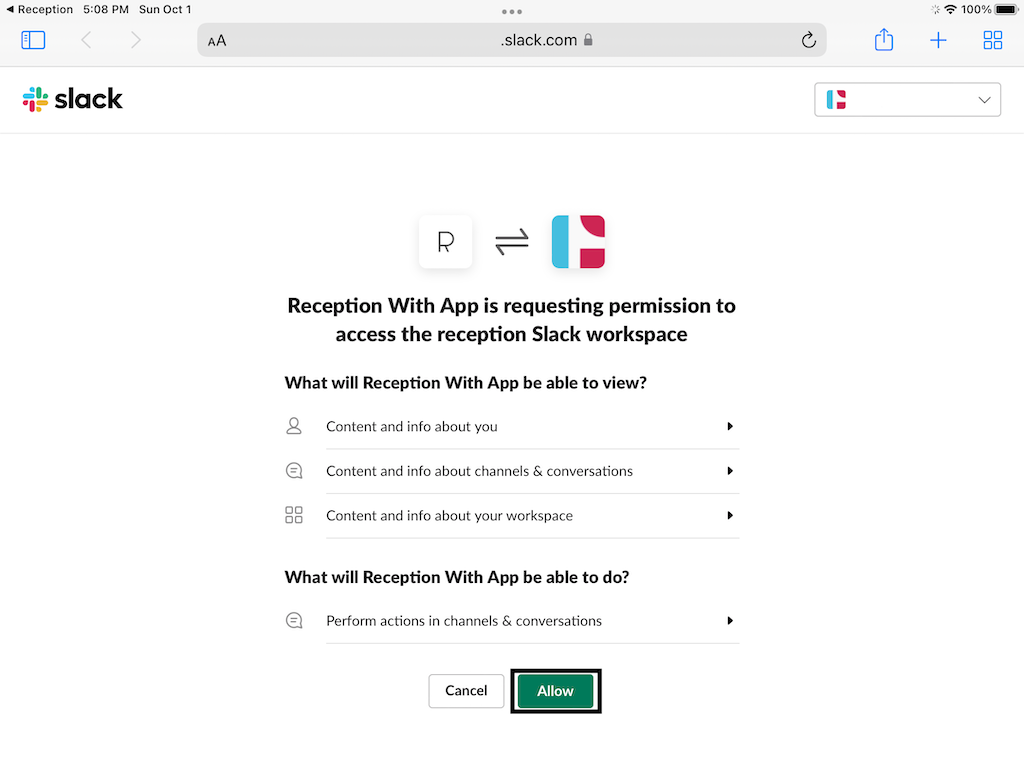
5. Ein Browser öffnet sich; melden Sie sich bei Slack an.

6. Tippen Sie auf Zulassen

Bei Slack anmelden

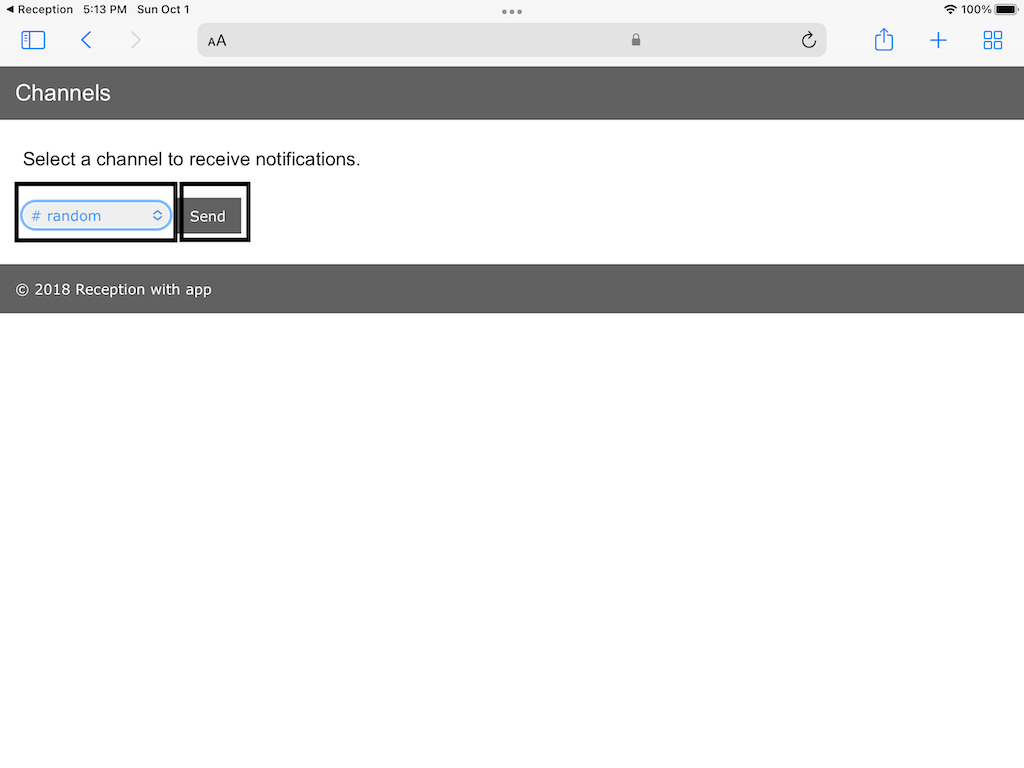
7. Wählen Sie einen Kanal und tippen Sie auf Senden. Sie kehren zur App zurück.

Kanal wählen und auf Senden tippen (Slack)

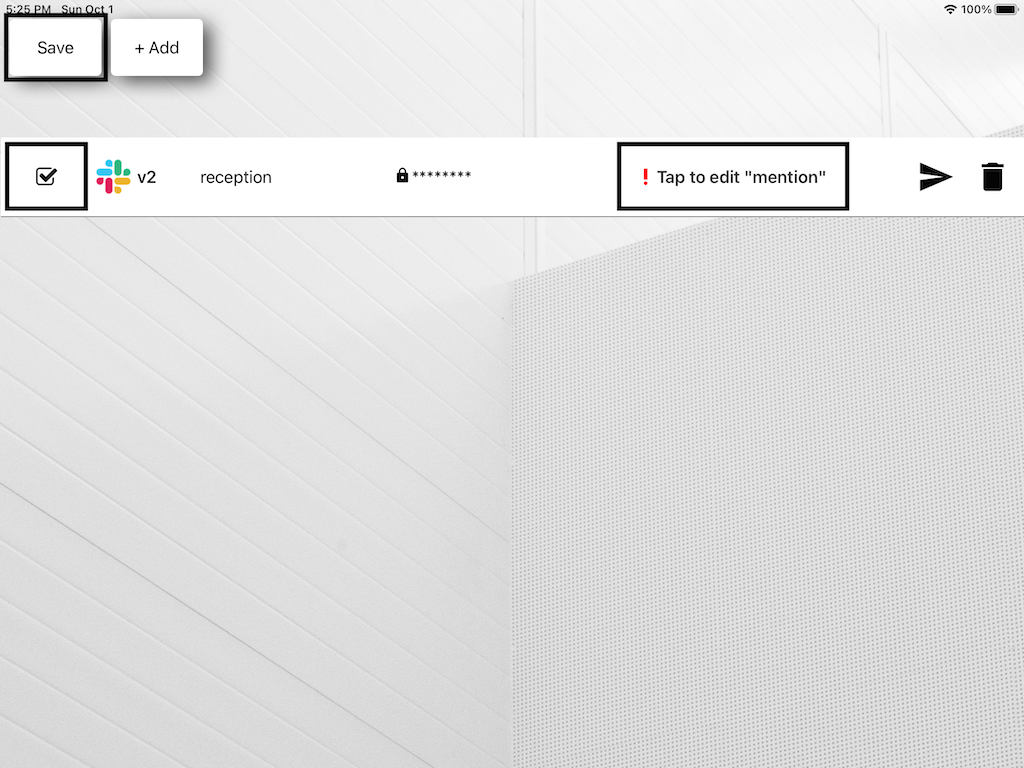
8. Zurück in der App ist der gewählte Kanal hinzugefügt. Setzen Sie das Häkchen, legen Sie Erwähnungen fest und tippen Sie auf Speichern.

Auf Speichern tippen (Slack)

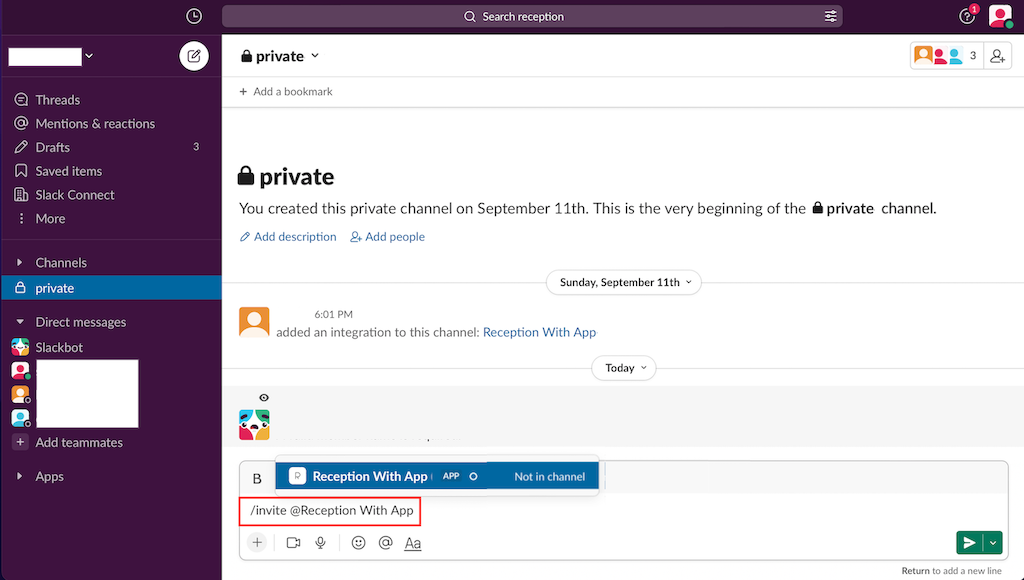
9. Wenn das Ziel ein privater Kanal ist

Senden Sie folgende Nachricht im Kanal, um die Empfangs-App als Mitglied hinzuzufügen:

/invite @Reception With App

Empfangs-App als Kanalmitglied hinzufügen

QBenachrichtigungen in Microsoft Teams erhalten

Die kostenpflichtige Version von Teams ist erforderlich (*die kostenlose Version wird nicht unterstützt).

  • Microsoft 365 Business
  • Basic Microsoft 365 Business
  • Standard Office 365 E3

1. Tippen Sie auf Bearbeiten

Auf Bearbeiten tippen (Teams)

2. Tippen Sie auf Ziel hinzufügen

Ziel hinzufügen (Teams)

3. Tippen Sie auf + Hinzufügen

Auf Hinzufügen tippen (Teams)

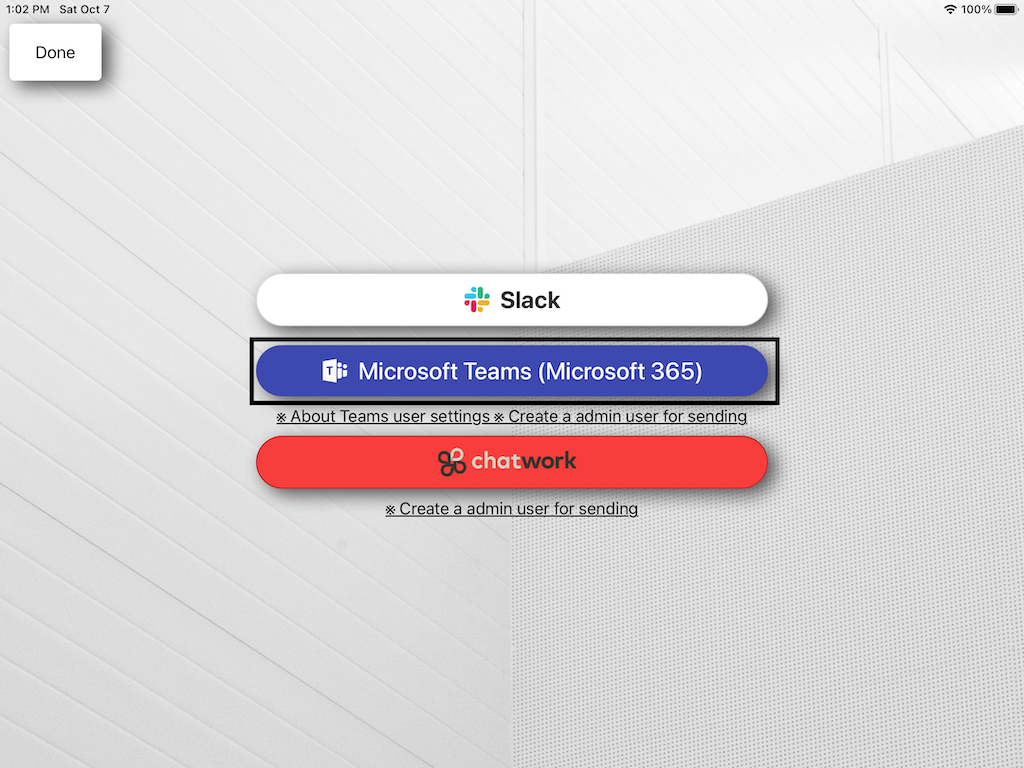
4. Tippen Sie auf Microsoft Teams (Microsoft-365-Nutzer)

Auf Teams tippen

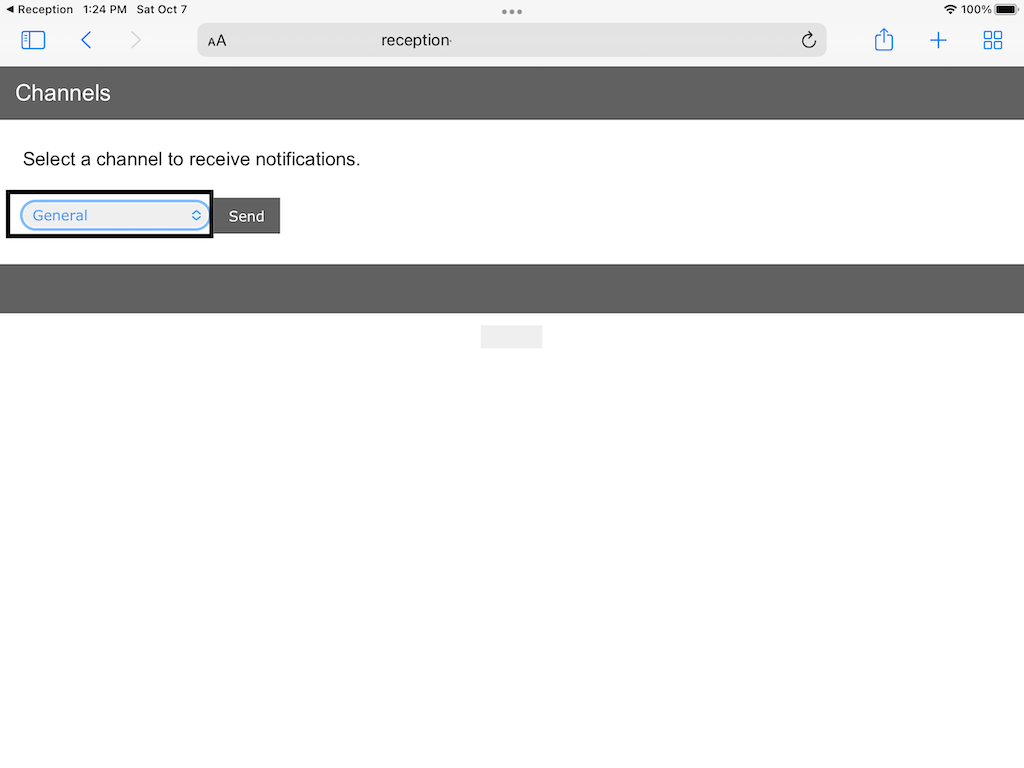
5. Wählen Sie einen Kanal und tippen Sie auf Senden. Sie kehren zur App zurück.

Kanal wählen und auf Senden tippen (Teams)

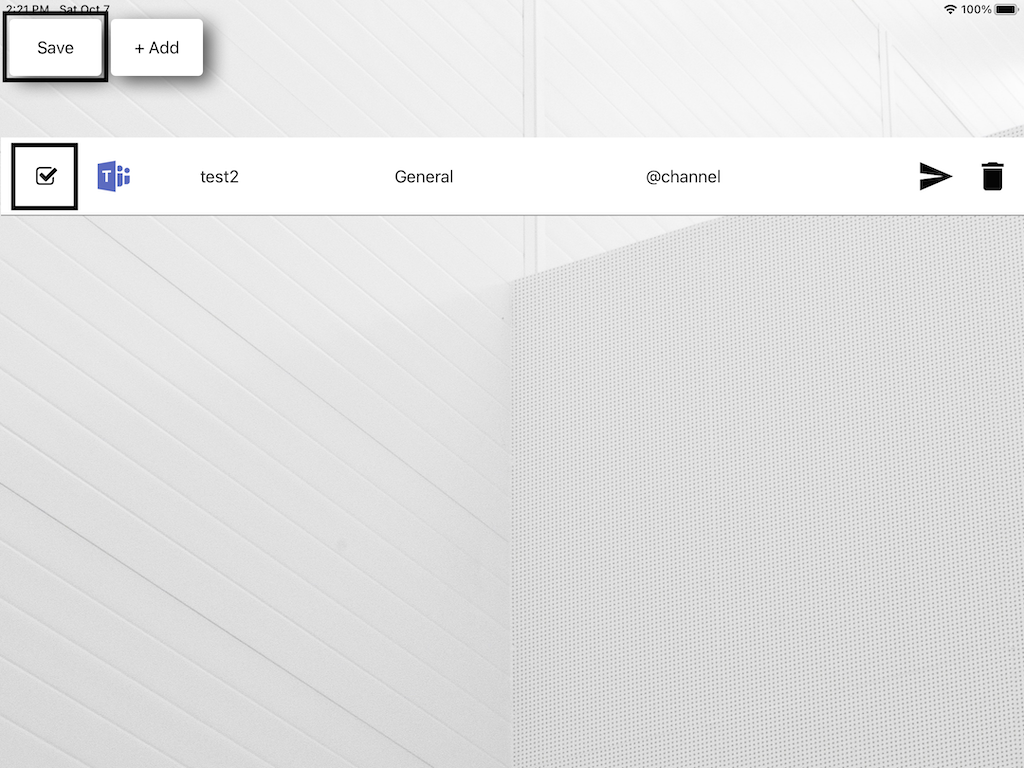
6. Zurück in der App ist der gewählte Kanal hinzugefügt. Setzen Sie das Häkchen und tippen Sie auf Speichern.

Auf Speichern tippen (Teams)

QSchaltflächen durch Mitarbeiterfotos ersetzen

1. Tippen Sie auf Bearbeiten

Auf Bearbeiten tippen

2. Tippen Sie auf + Foto

Auf Foto tippen

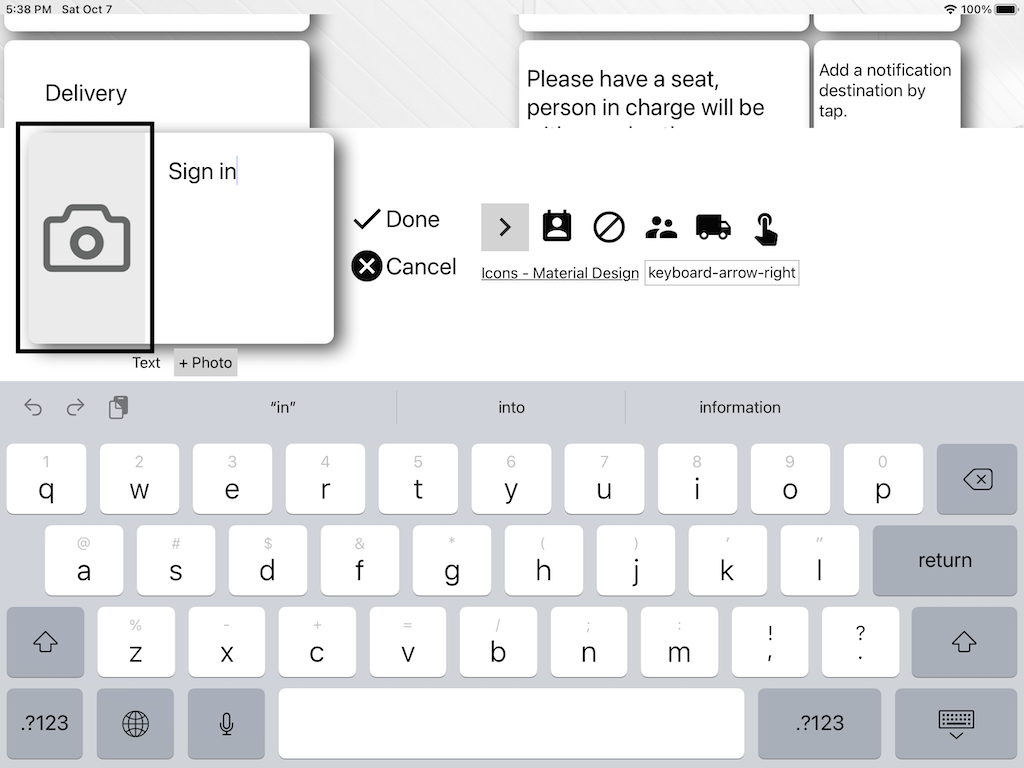
3. Tippen Sie auf das Kamerasymbol

Auf das Kamerasymbol tippen

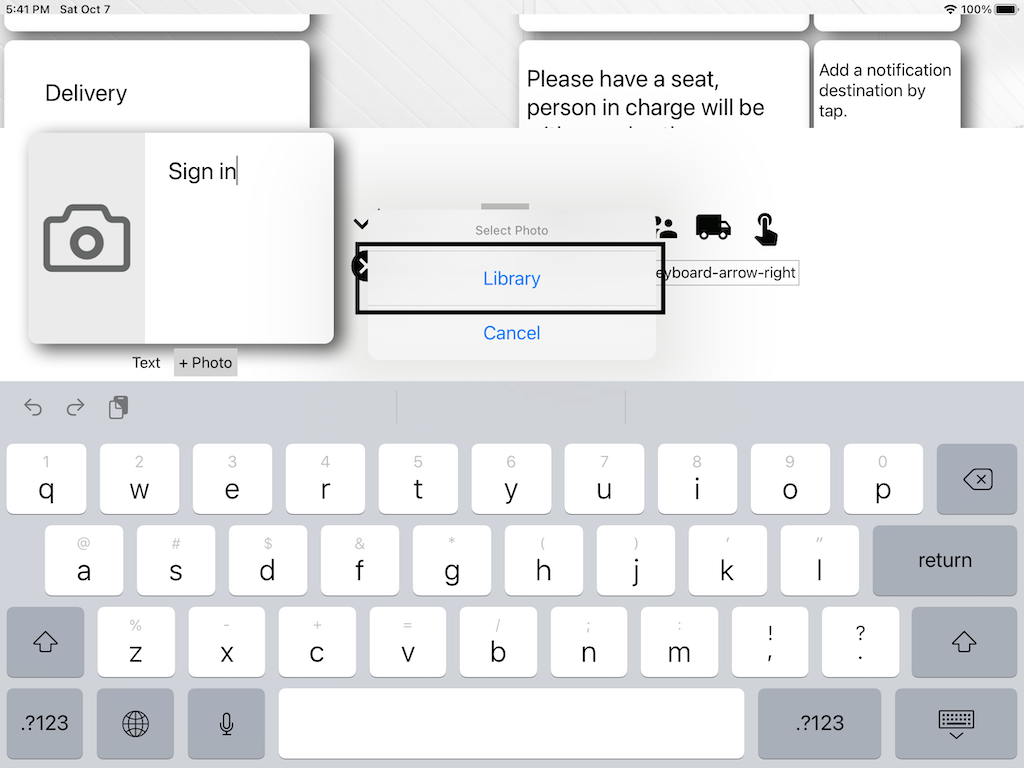
4. Tippen Sie auf Mediathek

Auf Mediathek tippen

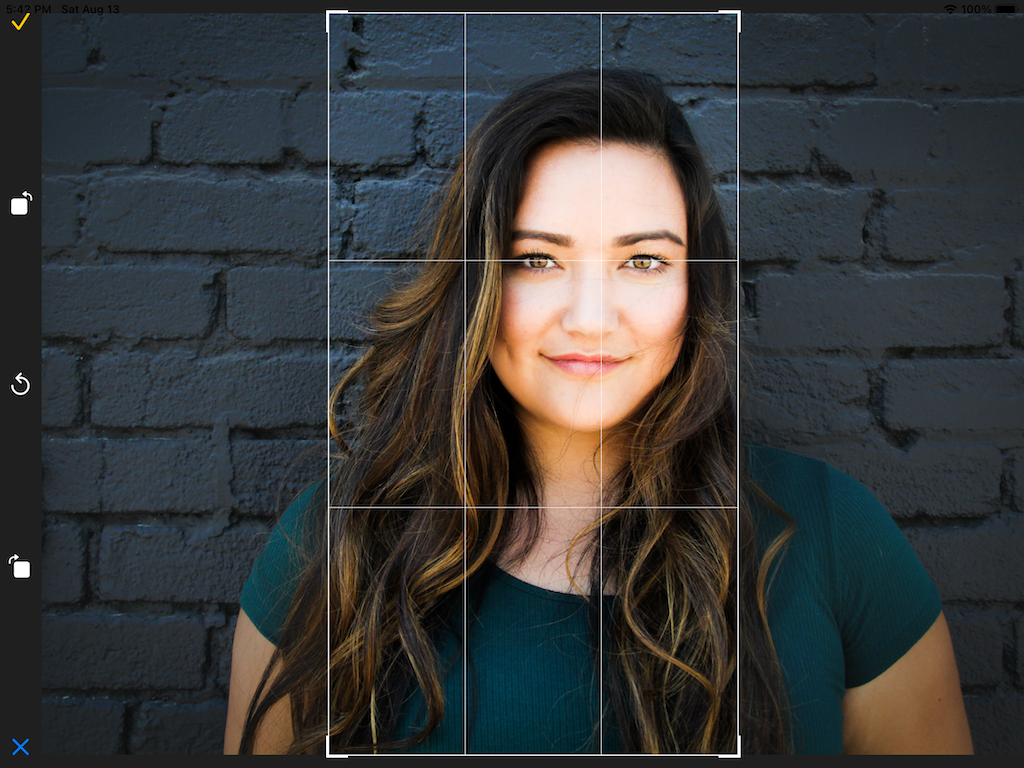
5. Foto bearbeiten

Foto bearbeiten

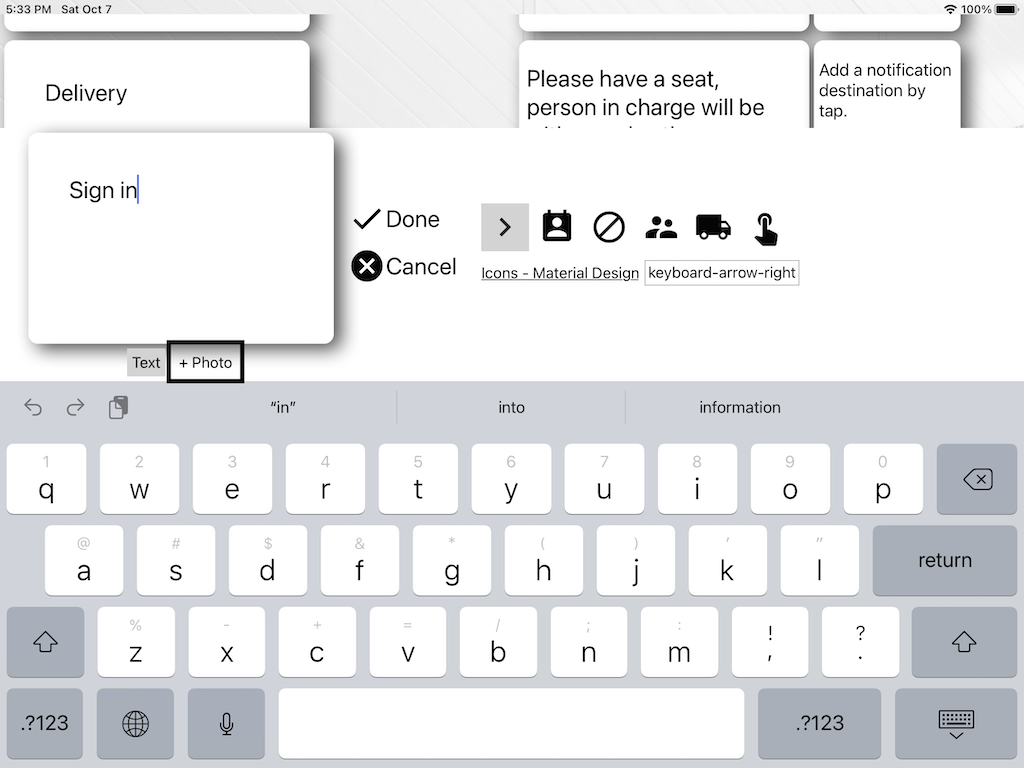
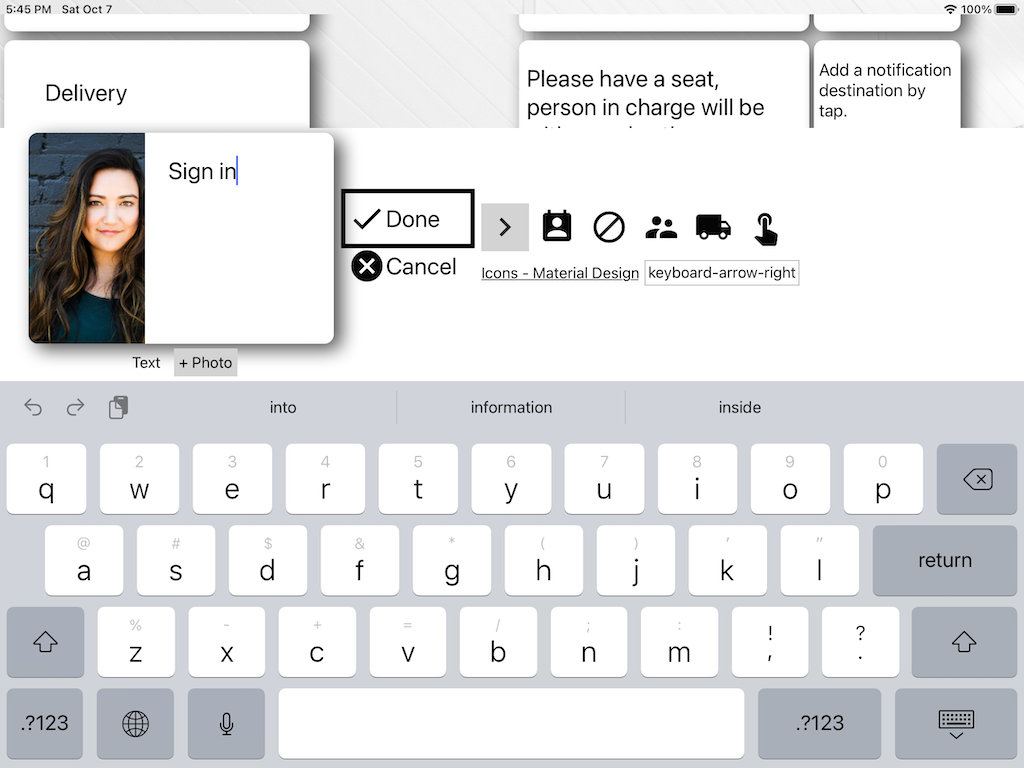
6. Text bearbeiten und auf Fertig tippen

Text bearbeiten

QIst die Nutzung ohne Personal am Empfang sicher?

Ja. Besucherdaten werden vollständig auf dem Gerät gespeichert und nicht an die Cloud oder externe Server gesendet. Speichern, Löschen und Exportieren erfolgen in der App. Je nach Einstellungen des Betriebssystems kann ein Cloud-Backup aktiviert werden. Bei Verlust ermöglichen „Wo ist?“ (iOS) oder „Mein Gerät finden“ (Android) die Fernlöschung der Daten.