QL'application

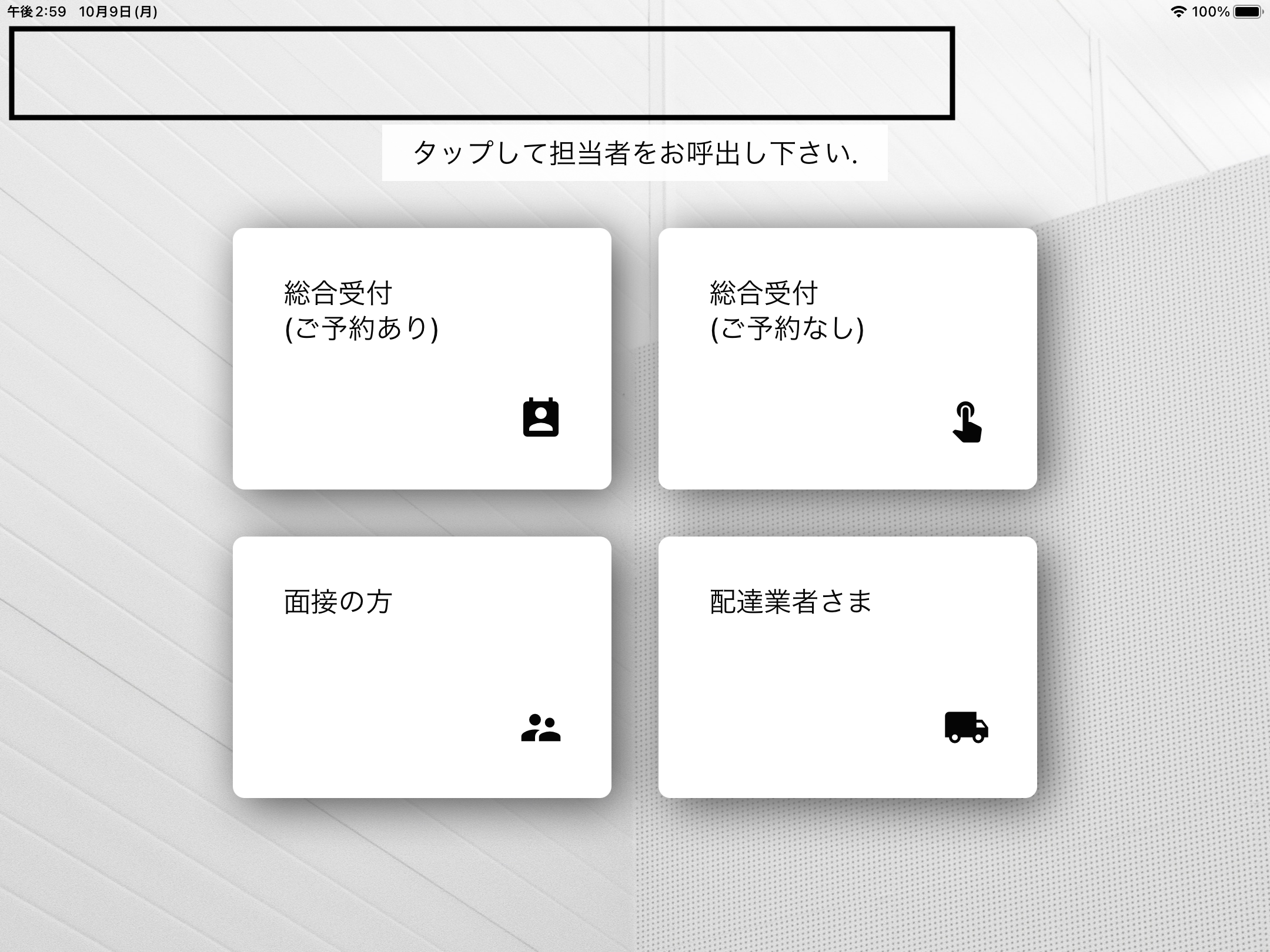
Posez une tablette avec cette app à l'accueil : les visiteurs l'utilisent directement et le personnel reçoit les notifications via les outils de messagerie.

Les notifications peuvent être reçues sur n'importe quel appareil : smartphone, PC ou tablette.

Les outils de messagerie s'installent via les liens suivants :

·Slack (utilisable avec l'offre gratuite)

Télécharger Slack

·Chatwork (utilisable avec l'offre gratuite)

Télécharger Chatwork

·Microsoft Teams (abonnement Microsoft 365 payant requis)
Télécharger Microsoft Teams

QRecevoir les notifications sur Chatwork

1. Appuyez sur Modifier

Appuyer sur Modifier (Chatwork)

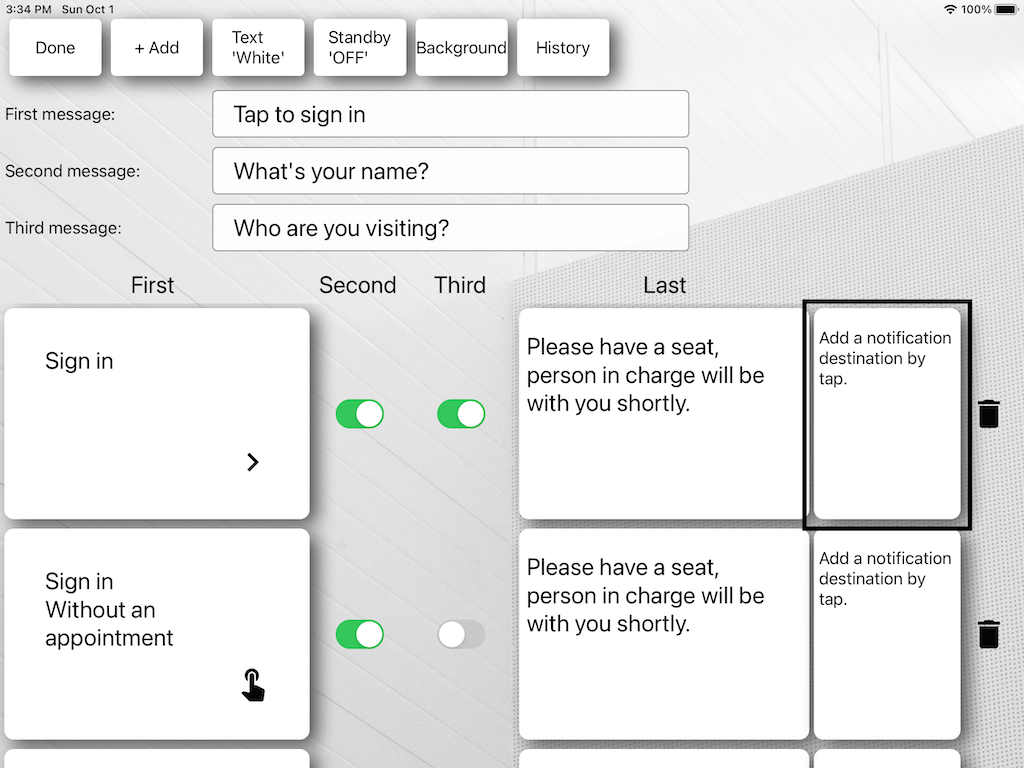
2. Appuyez sur Ajouter une destination

Ajouter une destination (Chatwork)

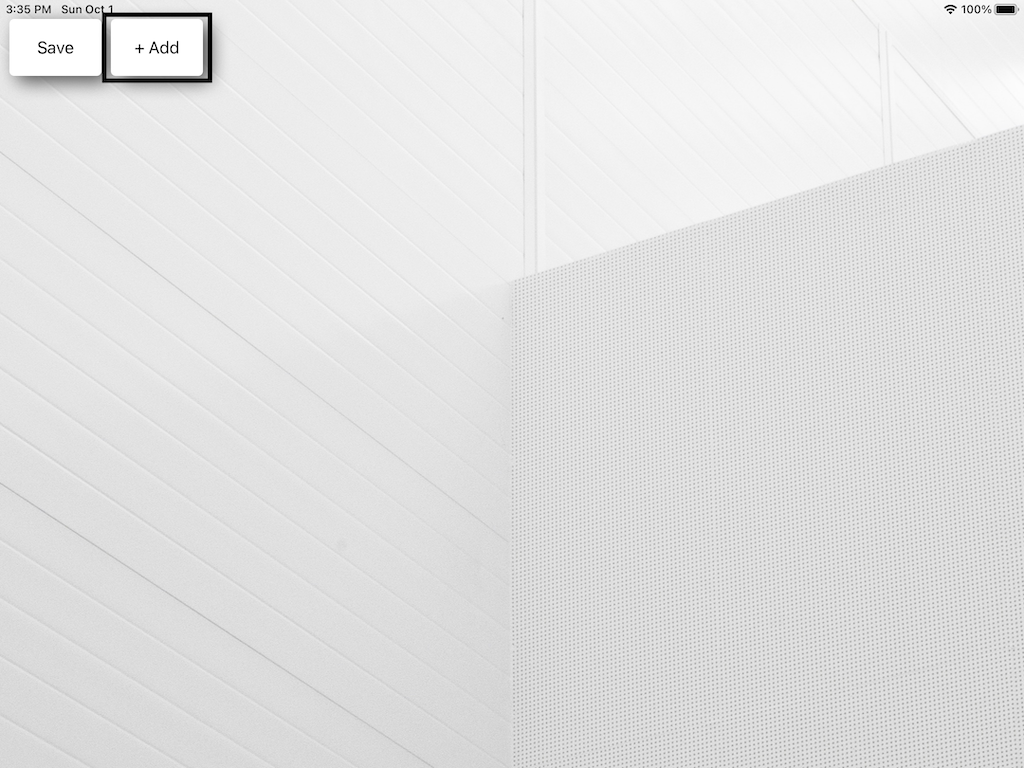
3. Appuyez sur + Ajouter

Appuyer sur Ajouter (Chatwork)

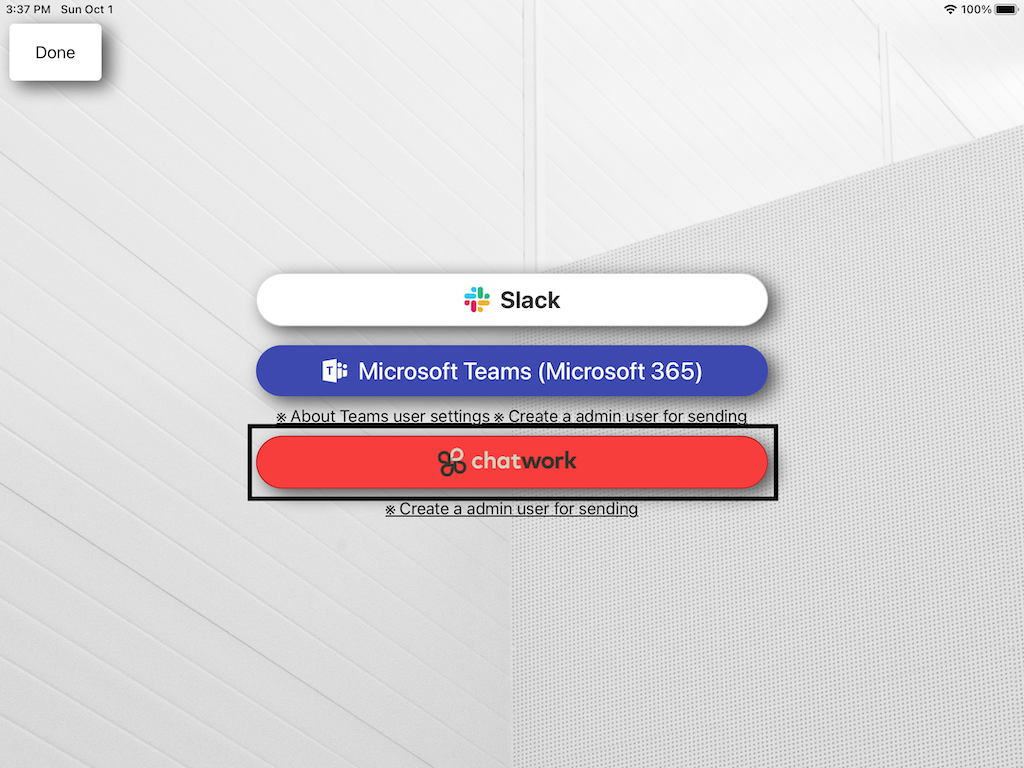
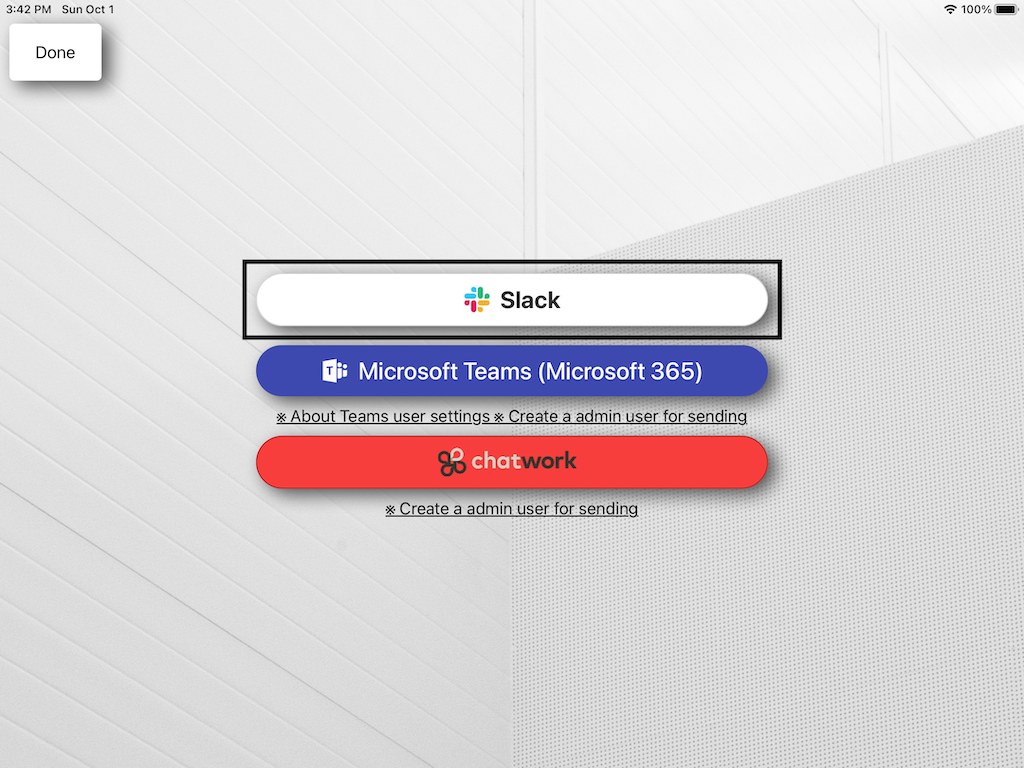
4. Sélectionnez Chatwork

Appuyer sur Chatwork

5. Un navigateur s'ouvre ; connectez-vous à Chatwork.

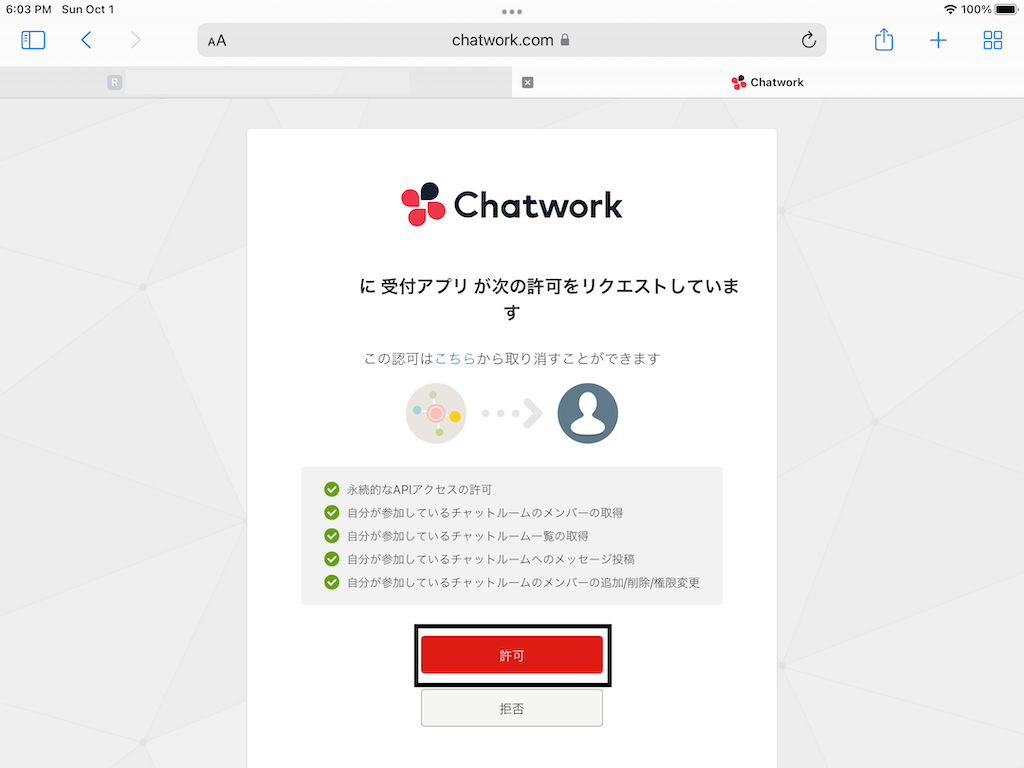
6. Appuyez sur Autoriser

Se connecter à Chatwork

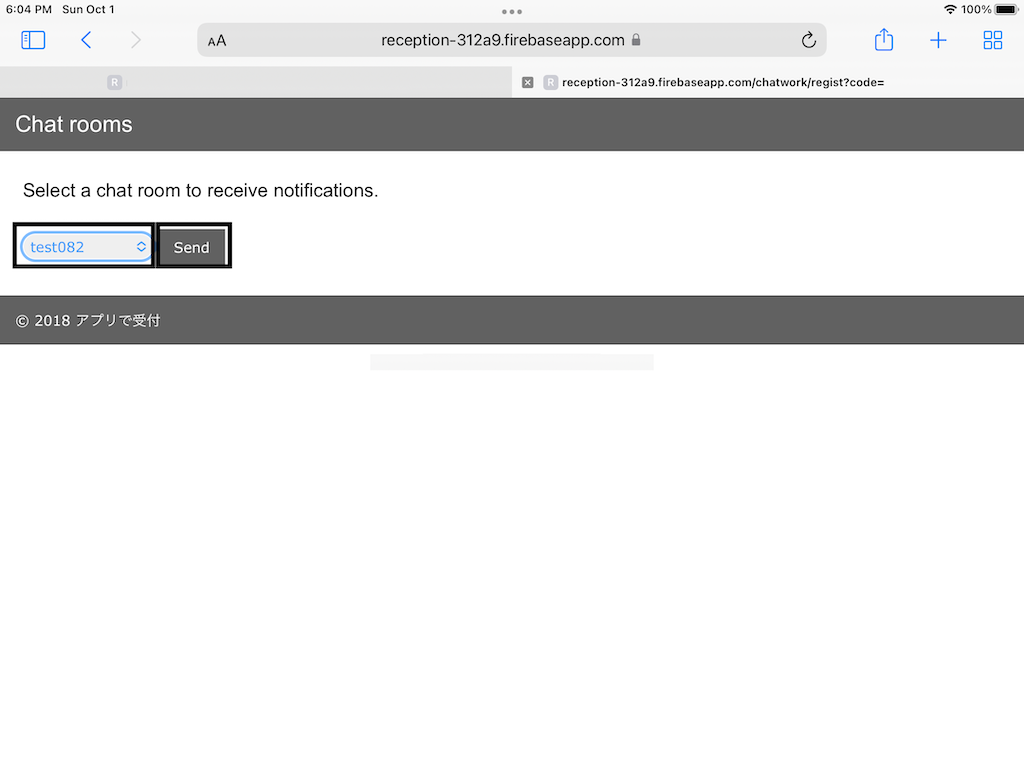
7. Choisissez une discussion et appuyez sur Envoyer. Vous revenez à l'app.

Choisir une discussion et appuyer sur Envoyer

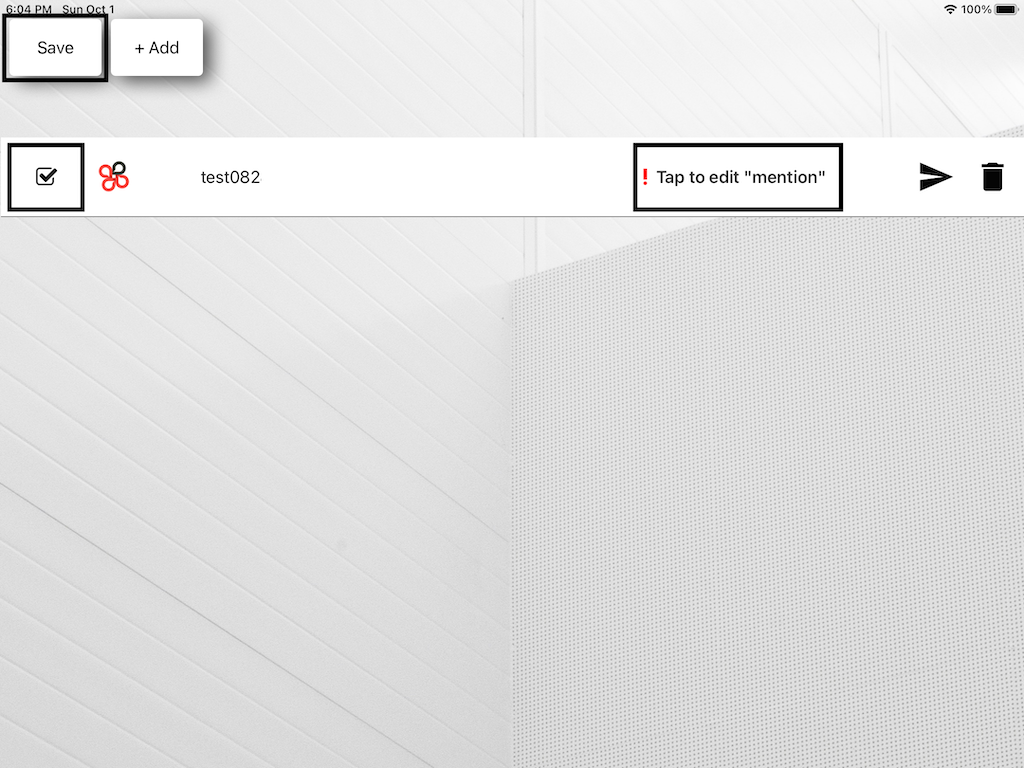
8. De retour dans l'app, la discussion choisie est ajoutée. Cochez la case, indiquez les mentions et appuyez sur Enregistrer.

Appuyer sur Enregistrer (Chatwork)

QConfigurer l'utilisateur Teams

Pour utiliser Teams, la version payante est nécessaire (la version gratuite n'est pas prise en charge).

  • Microsoft 365 Business
  • Basic Microsoft 365 Business
  • Standard Office 365 E3

Créez un utilisateur qui enverra les notifications.

Teams - Ajouter des utilisateurs

Attribuez à cet utilisateur le rôle Administrateur d'application ou Administrateur général.

  1. Ouvrez le centre d'administration : Centre d'administration Microsoft 365
  2. Allez dans Utilisateurs > Utilisateurs actifs et sélectionnez l'utilisateur créé.
  3. Sélectionnez Gérer les rôles à côté de Rôles.
  4. Choisissez Administrateur d'application dans Autorisations du centre d'administration.

QÉpingler l'app et masquer les boutons du haut

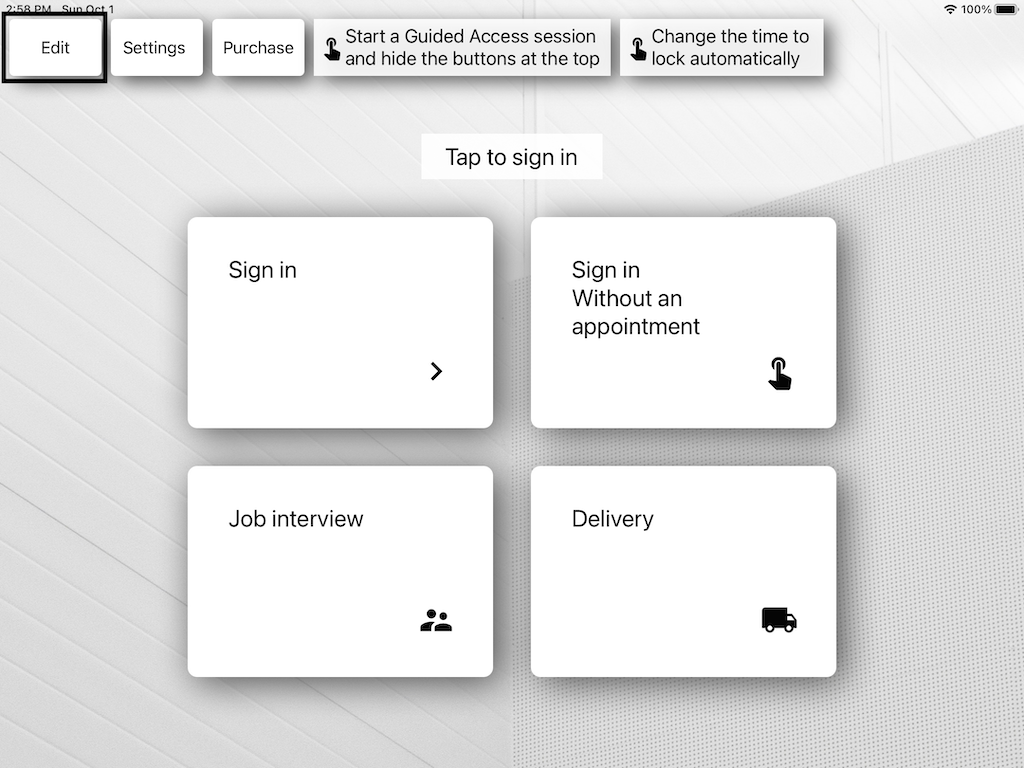
Pour que seule l'app d'accueil soit utilisable, épinglez-la. Pendant l'épinglage, le bouton de modification en haut est masqué et aucune autre opération n'est possible.

Épingler l'app d'accueil

[Sur iOS]

  1. Configurez l'Accès guidé : Réglages > Accessibilité > Accès guidé, puis activez Accès guidé.
  2. Ouvrez l'app d'accueil
  3. Sur iPhone X ou ultérieur, appuyez trois fois sur le bouton latéral. Sur iPhone 8 ou antérieur, appuyez trois fois sur le bouton principal.
  4. Touchez Accès guidé, puis Démarrer.
  5. Pour arrêter l'épinglage, appuyez trois fois sur le bouton latéral ou principal, saisissez le code de l'Accès guidé et touchez « Fin ». Si Touch ID ou Face ID est activé pour l'Accès guidé, appuyez deux fois sur le bouton latéral ou principal.

Utiliser l'Accès guidé sur iPhone, iPad ou iPod touch

[Sur Android]

  1. Affichez l'app d'accueil
  2. Touchez le bouton de navigation Afficher l'app d'accueil ou balayez vers le haut jusqu'au centre de l'écran et maintenez.
  3. Touchez l'icône Icône d'épingle de l'app de l'app d'accueil.

Épingler et désépingler un écran

QRecevoir les notifications sur Slack

1. Appuyez sur Modifier

Appuyer sur Modifier (Slack)

2. Appuyez sur Ajouter une destination

Ajouter une destination (Slack)

3. Appuyez sur + Ajouter

Appuyer sur Ajouter (Slack)

4. Appuyez sur Slack

Appuyer sur Slack

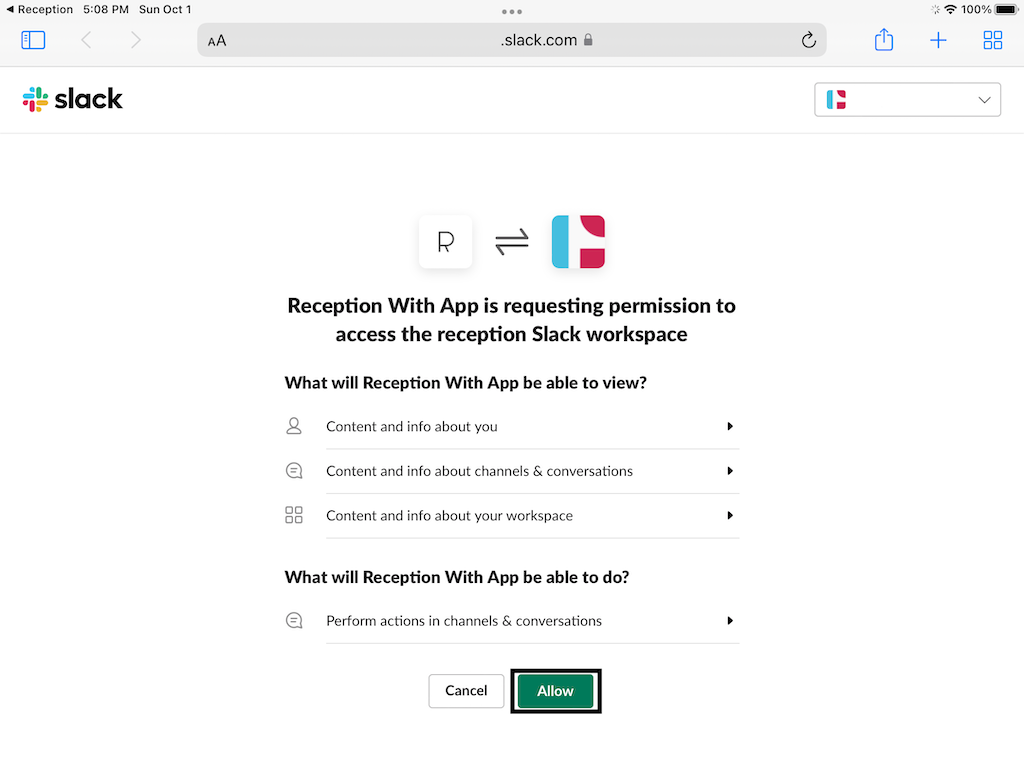
5. Un navigateur s'ouvre ; connectez-vous à Slack.

6. Appuyez sur Autoriser

Se connecter à Slack

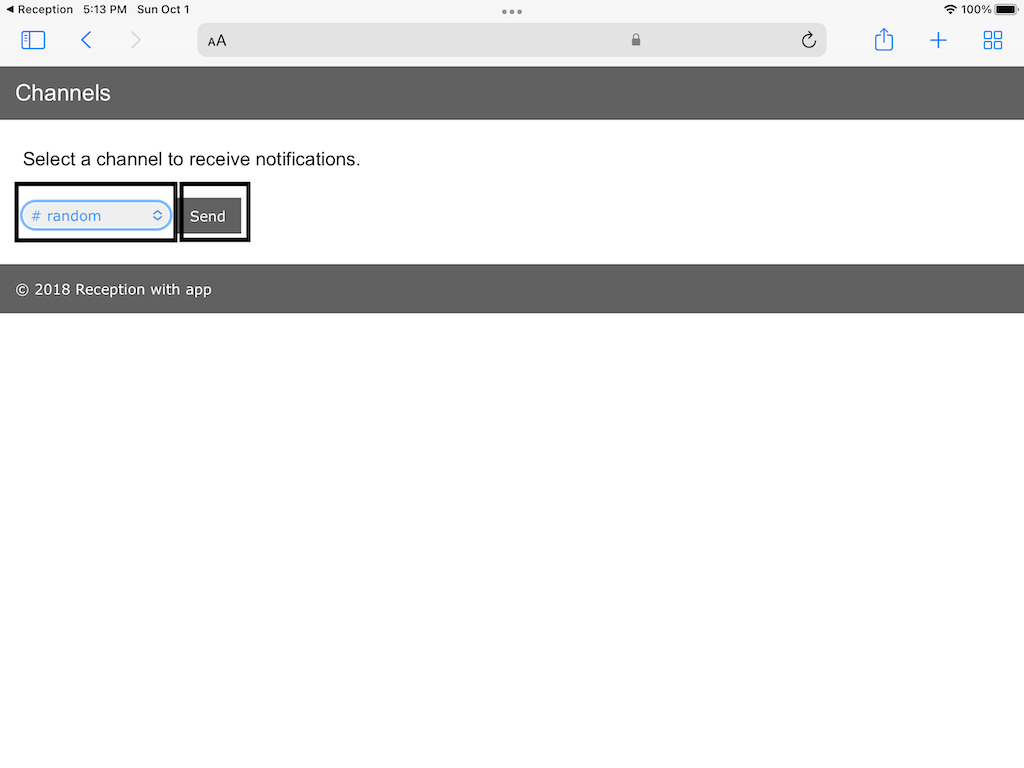
7. Choisissez un canal et appuyez sur Envoyer. Vous revenez à l'app.

Choisir un canal et appuyer sur Envoyer (Slack)

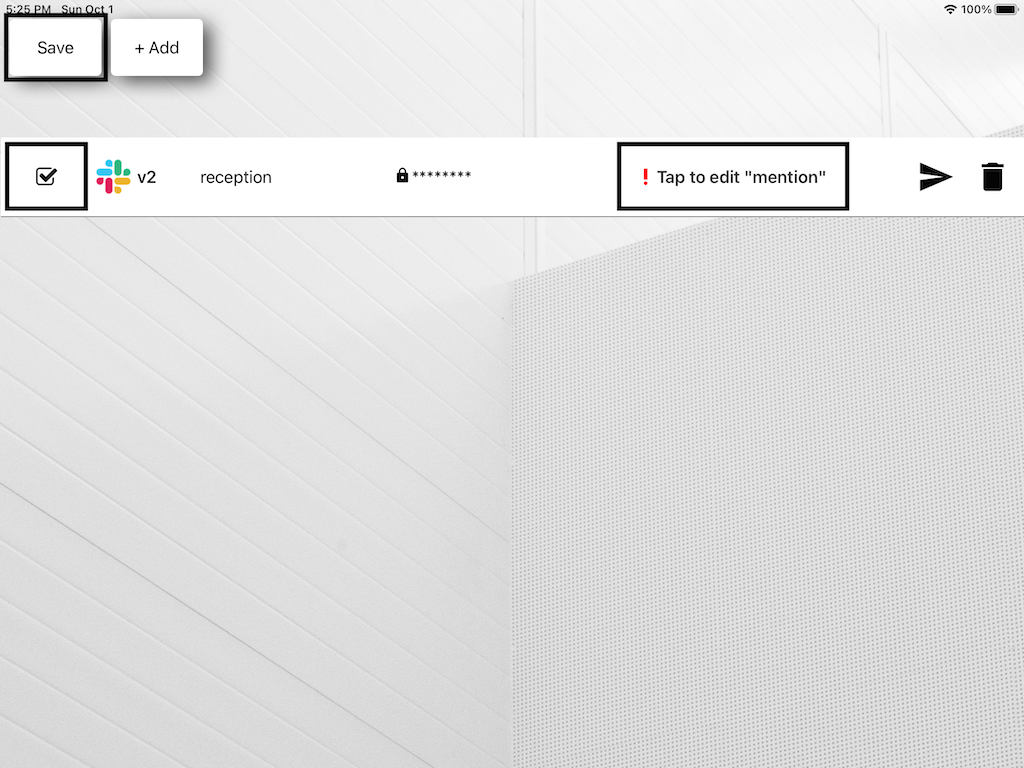
8. De retour dans l'app, le canal choisi est ajouté. Cochez la case, indiquez les mentions et appuyez sur Enregistrer.

Appuyer sur Enregistrer (Slack)

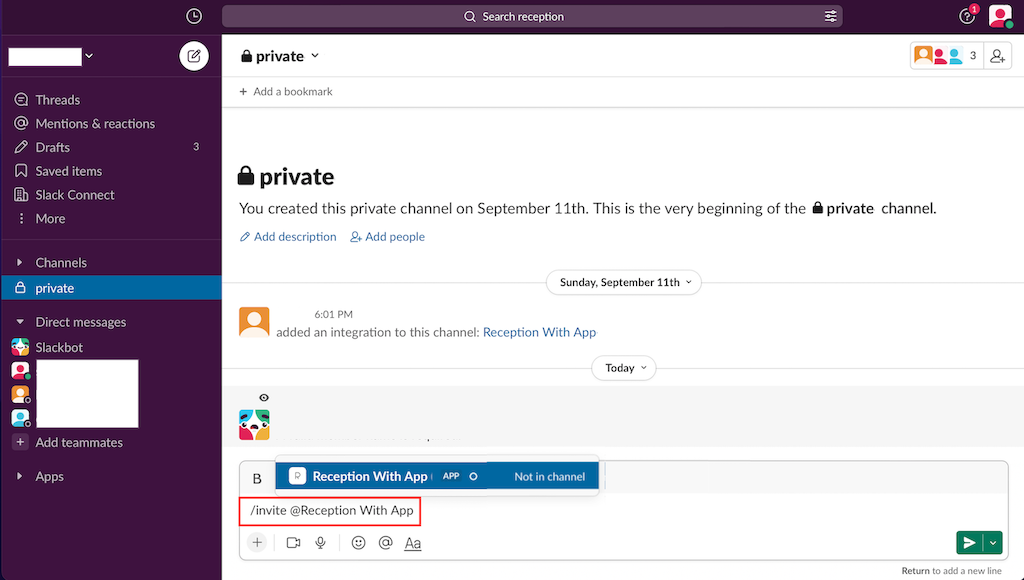
9. Si la destination est un canal privé

Envoyez le message suivant dans le canal pour y ajouter l'app d'accueil comme membre :

/invite @Reception With App

Ajouter l'app d'accueil comme membre du canal

QRecevoir les notifications sur Microsoft Teams

La version payante de Teams est nécessaire (*la version gratuite n'est pas prise en charge).

  • Microsoft 365 Business
  • Basic Microsoft 365 Business
  • Standard Office 365 E3

1. Appuyez sur Modifier

Appuyer sur Modifier (Teams)

2. Appuyez sur Ajouter une destination

Ajouter une destination (Teams)

3. Appuyez sur + Ajouter

Appuyer sur Ajouter (Teams)

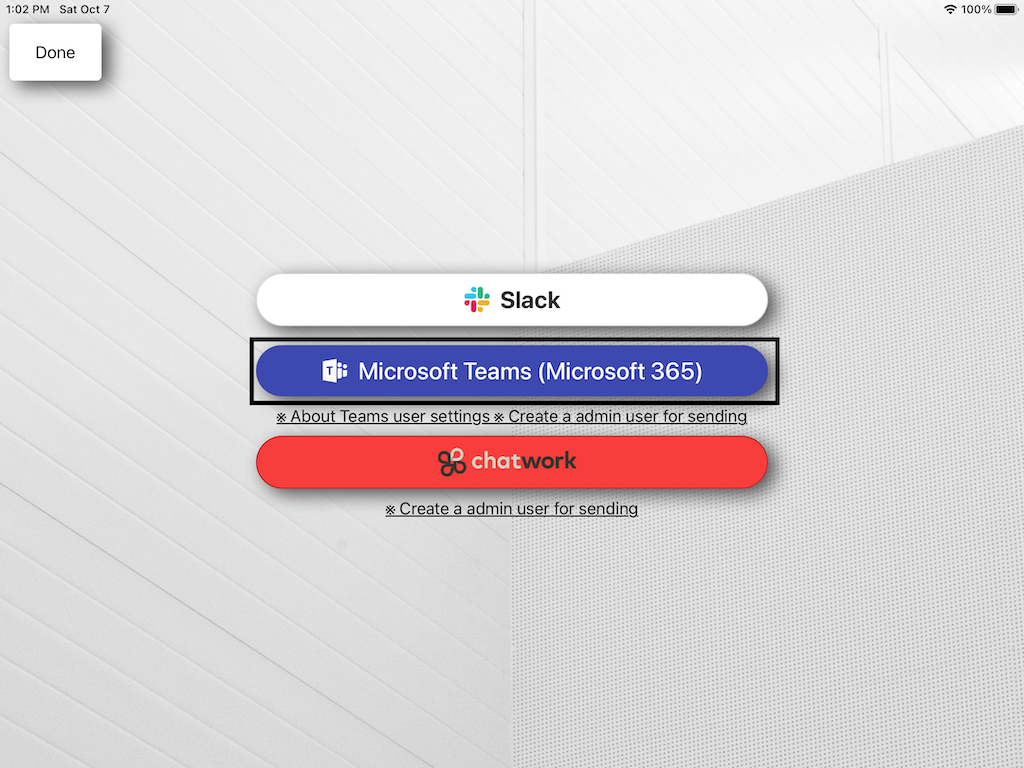
4. Appuyez sur Microsoft Teams (utilisateurs Microsoft 365)

Appuyer sur Teams

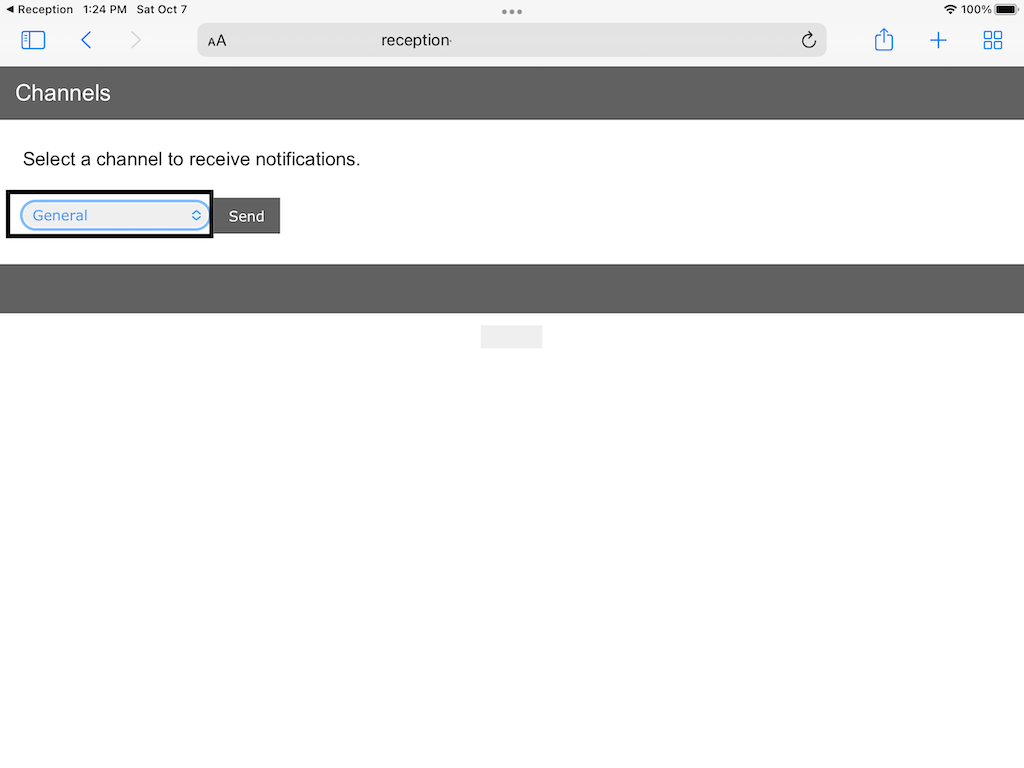
5. Choisissez un canal et appuyez sur Envoyer. Vous revenez à l'app.

Choisir un canal et appuyer sur Envoyer (Teams)

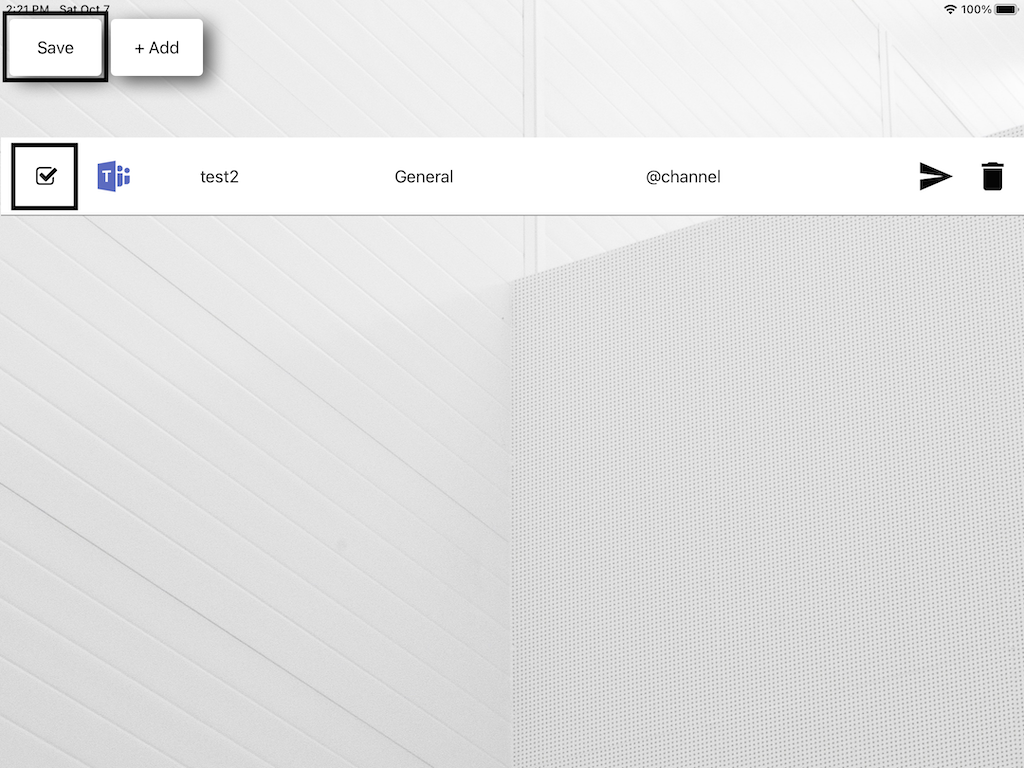
6. De retour dans l'app, le canal choisi est ajouté. Cochez la case et appuyez sur Enregistrer.

Appuyer sur Enregistrer (Teams)

QRemplacer les boutons par des photos du personnel

1. Appuyez sur Modifier

Appuyer sur Modifier

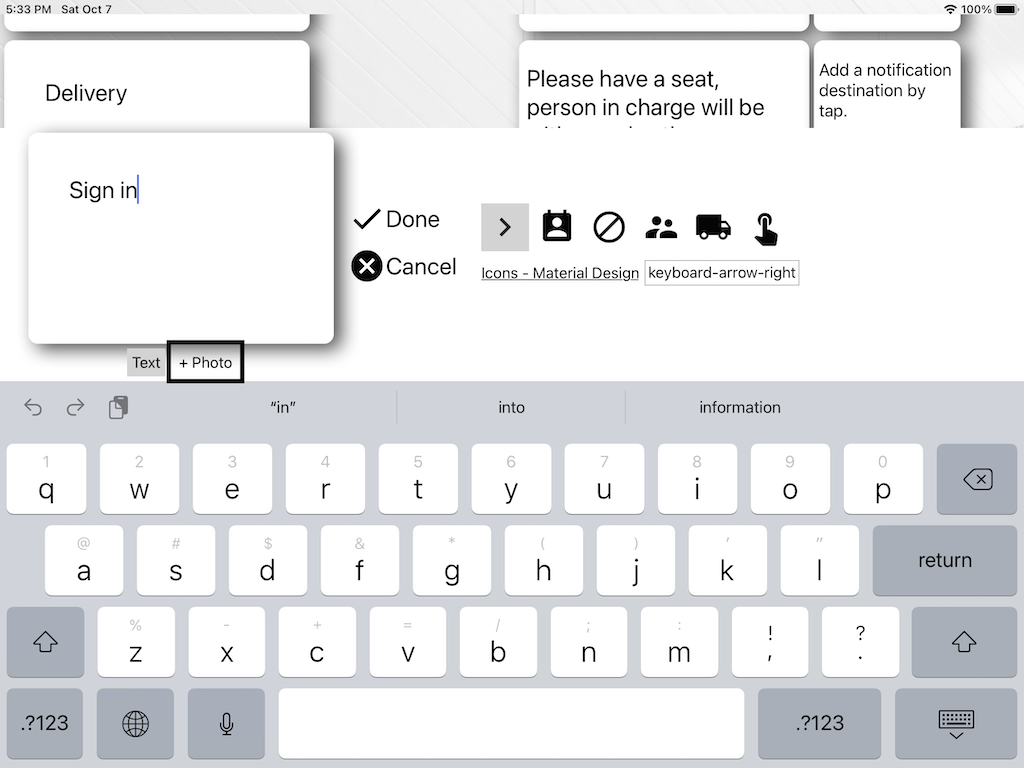
2. Appuyez sur + Photo

Appuyer sur Photo

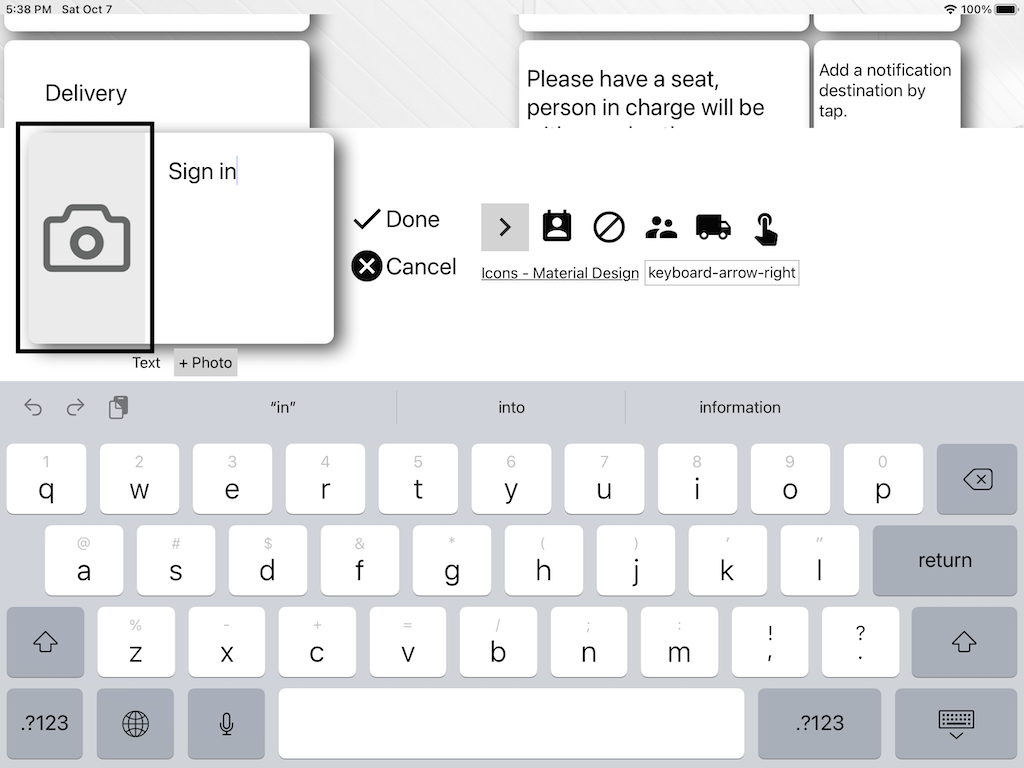
3. Appuyez sur l'icône de l'appareil photo

Appuyer sur l'icône de l'appareil photo

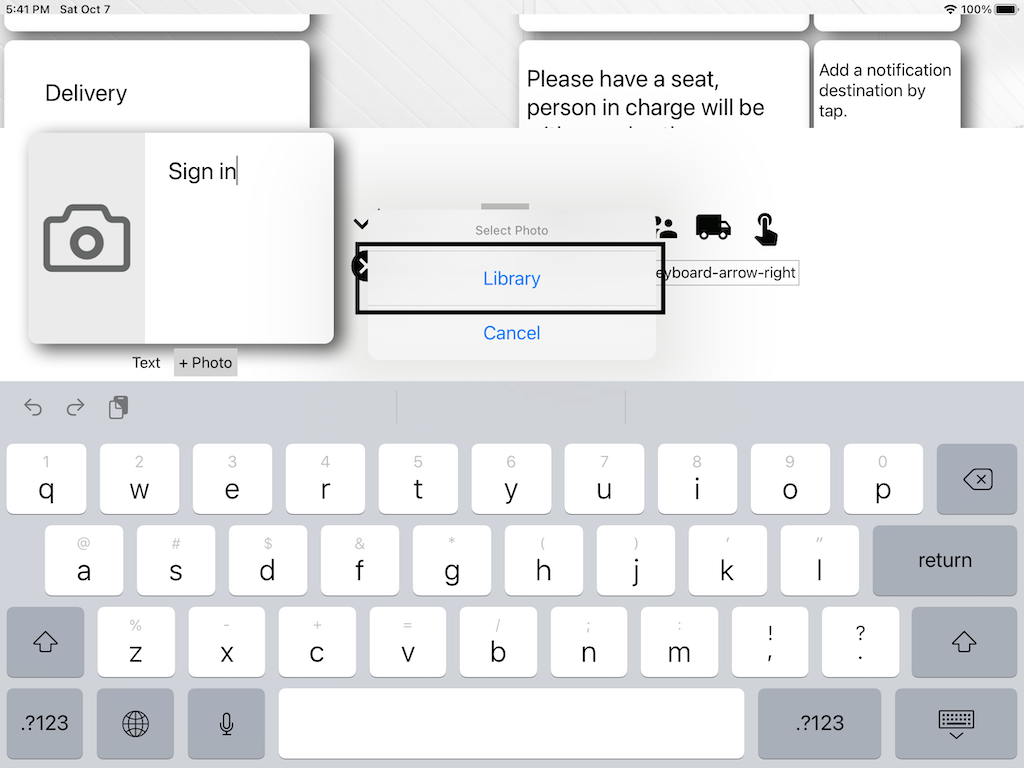
4. Appuyez sur Photothèque

Appuyer sur Photothèque

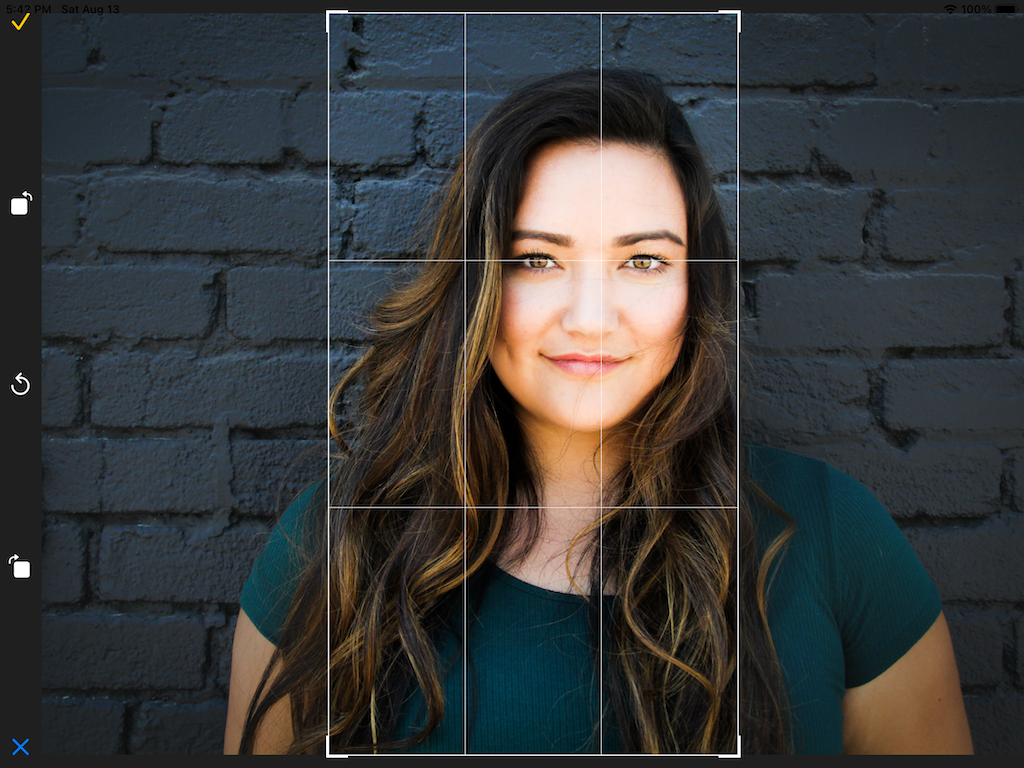
5. Modifiez la photo

Modifier la photo

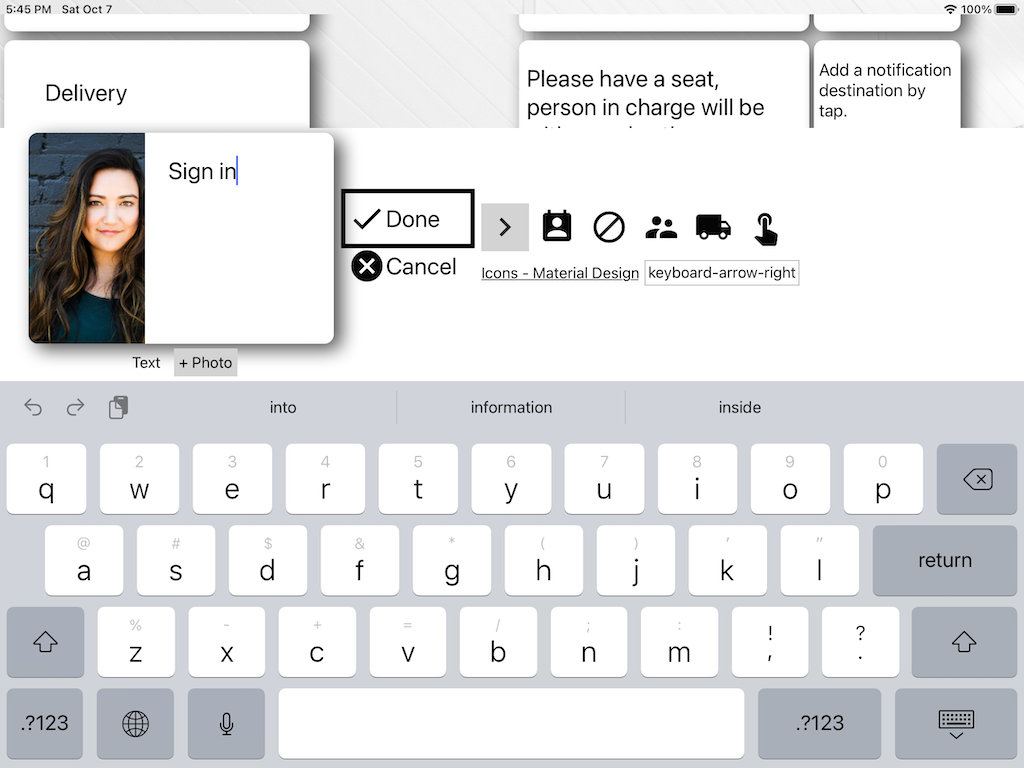
6. Modifiez le texte et appuyez sur OK

Modifier le texte

QPeut-on utiliser l'app sans personnel à l'accueil en toute sécurité ?

Oui. Les données des visiteurs restent entièrement sur l'appareil et ne sont pas envoyées vers le cloud ou des serveurs externes. Enregistrement, suppression et export se font dans l'app. Selon les réglages du système, une sauvegarde cloud peut être activée. En cas de perte, « Localiser mon iPad » (iOS) ou « Localiser mon appareil » (Android) permettent d'effacer les données à distance.