iPadを受付専用端末にする方法|アクセスガイドで無人受付の誤操作・いたずらを防ぐ設定手順
無人の受付に置いたiPadを見に行くと、ホーム画面に戻っていて受付画面が消えていた。来訪者が別のアプリを開いたまま帰っていた。そんな経験はないでしょうか。iPad 受付 アクセスガイドを使えば、iPadを受付アプリだけに固定し、来訪者がほかの操作をできない状態にできます。本記事では、その設定手順を画面の順番どおりに解説します。
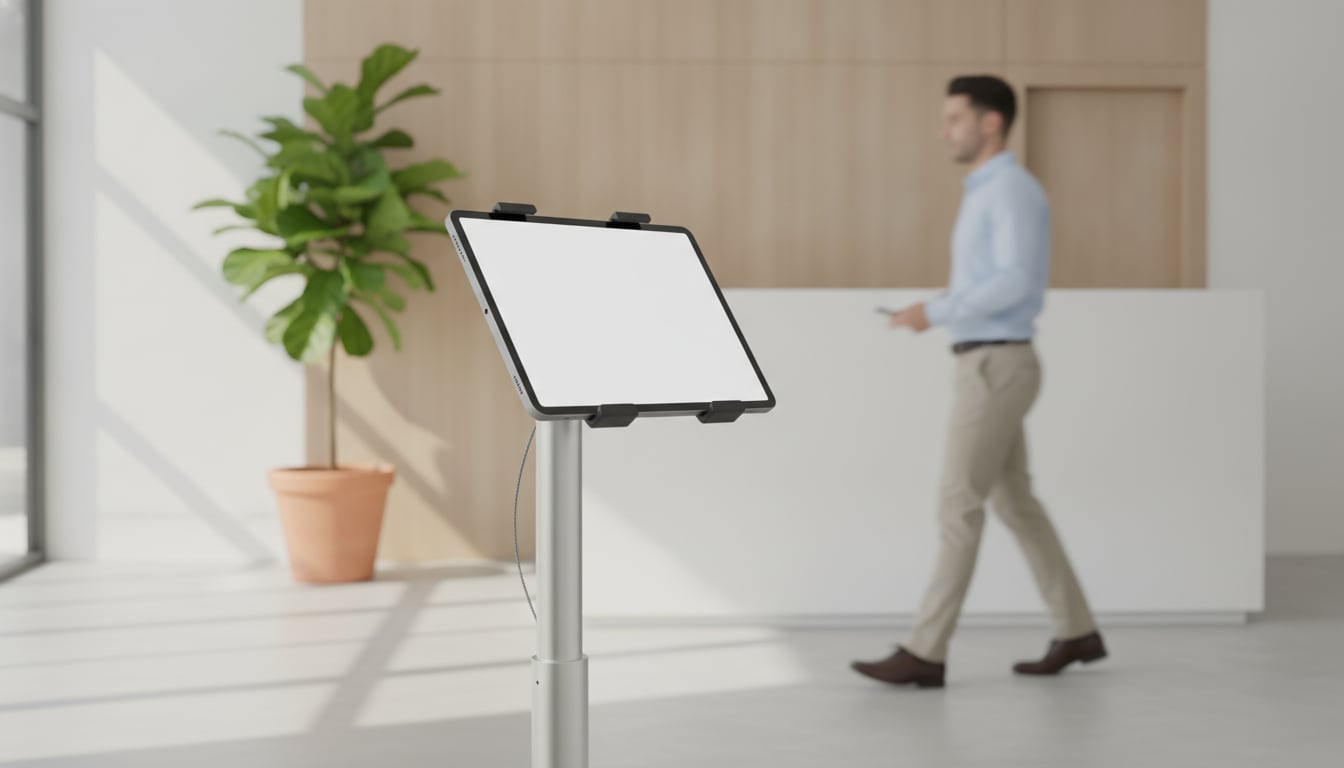
無人受付のiPadで起こりがちなトラブル
受付に人がいない時間帯、iPadは来訪者が自由に触れる状態になります。悪気がなくても、操作に慣れていない方がボタン以外の場所に触れてしまうことはよくあります。
ホーム画面に戻され、受付画面が消えている
画面の下端を上にスワイプする、ホームボタンを押すといった操作だけで、iPadはホーム画面に戻ります。次の来訪者は受付画面を見つけられず、担当者への通知も届きません。気づいたときには、何人かの来訪者を待たせていたということにもなりかねません。
他のアプリや設定を開かれてしまう
クリニックの待合や学習塾の入口では、子どもの来訪者がiPadに興味を持って触ることがあります。カメラやブラウザ、ゲームを開いたり、「設定」アプリで音量や画面の明るさを変えたりと、大人が想定しない操作をされることも珍しくありません。
受付アプリの設定を書き換えられる不安
受付アプリの設定画面に入られて、ボタンの文言や通知先を変えられてしまう心配もあります。設定が変わっていることに気づかないまま運用を続けると、通知が届かない原因を探すのにも時間がかかります。こうした受付 タブレット いたずら防止の対策として有効なのが、次に紹介するアクセスガイドです。
アクセスガイドとは?iPadを受付専用端末にするiOSの標準機能
アクセスガイドは、iPadOSに最初から入っている機能です。App Storeから何かを追加する必要はなく、追加費用もかかりません。企業が多数の端末をまとめて管理するための専用ツール(MDM:モバイルデバイス管理)を契約しなくても使えます。
アクセスガイドを開始すると、iPadは1つのアプリだけを表示し続けます。ホームボタンやホームバー(画面下端の横線)の操作は無効になり、ほかのアプリに切り替えることも、コントロールセンターを開くこともできません。解除するには、あらかじめ決めたパスコードの入力が必要です。
アプリで受付(Reception With App)は、アプリの固定中は画面上部の編集ボタンが非表示になります。来訪者が触れられるのは受付ボタンだけになり、設定画面に入ったり、通知先を書き換えたりすることはできません。
iPad受付をアクセスガイドで固定する設定手順
ここからは、iPad 受付専用 設定の具体的な手順です。はじめて設定する場合でも10分ほどで終わります。アプリで受付をインストールし、受付画面の準備を済ませてから進めてください。
手順1 アクセスガイドをオンにしてパスコードを設定する
- ホーム画面から「設定」アプリを開きます。
- 「アクセシビリティ」をタップし、下のほうにある「アクセスガイド」を選びます。
- 「アクセスガイド」のスイッチをオンにします。
- 「パスコード設定」→「アクセスガイドのパスコードを設定」をタップし、6桁の数字を2回入力します。
このパスコードは、受付担当者だけで共有してください。iPadのロック解除に使うパスコードとは別の番号にしておくと、どちらか一方が知られても被害を広げずに済みます。
手順2 アプリで受付を開いてアクセスガイドを開始する
- アプリで受付を開き、受付画面を表示します。
- Face ID搭載モデル(ホームボタンがないiPad)はトップボタンを、ホームボタン搭載モデルはホームボタンを、すばやく3回押します。
- アクセスガイドの画面が表示されたら、右上の「開始」をタップします。
「アクセスガイドを開始しました」と表示されれば固定は完了です。画面の上部に編集ボタンが表示されていないことを確認しておきましょう。
手順3 解除の方法
- トップボタンまたはホームボタンをすばやく3回押します。
- 手順1で設定したアクセスガイドのパスコードを入力します。
- 左上の「終了」をタップします。
「パスコード設定」で Face ID または Touch ID を有効にしている場合は、ボタンを2回押して認証するだけで解除できます。受付画面のボタンを変えたいときや、通知先を追加したいときは、いったん解除してから編集し、終わったら手順2で固定し直してください。
受付専用端末として置く前に確認したい設定
アクセスガイドで固定したあとも、iPadそのものの設定によっては受付画面が使えなくなることがあります。設置前に次の3点を確認しておきましょう。
自動ロック(スリープ)を「なし」にして電源につないでおく
「設定」>「画面表示と明るさ」>「自動ロック」を「なし」にすると、一定時間操作がなくても画面が消えなくなります。画面を点けたままにするとバッテリーを消費するため、充電ケーブルで電源につないだまま設置してください。
通知・コントロールセンターの表示を減らしておく
メールやメッセージの通知が受付画面の上に表示されると、来訪者の目に触れてしまいます。受付専用にするiPadでは、「設定」>「通知」で不要なアプリの通知をオフにするか、集中モードを使って通知を止めておくと安心です。アクセスガイドの固定を解除している間のために、「設定」>「コントロールセンター」で項目を減らしておくのもおすすめです。
盗難防止スタンドと「iPadを探す」をオンにする
無人の受付では、iPadそのものを持ち去られるリスクもあります。ワイヤーで固定できる盗難防止スタンドを使い、「設定」>(自分の名前)>「探す」>「iPadを探す」をオンにしておきましょう。
アプリで受付の来訪ログは端末内だけに保存され、クラウドへは送信されません。万が一iPadを紛失しても、「iPadを探す」から遠隔でデータを消去できるため、来訪者の情報が外に出るリスクを抑えられます。
Androidタブレットの場合は「画面の固定」を使う
Androidタブレットには、アクセスガイドの代わりに「画面の固定(アプリ固定)」という機能があります。次の流れで設定します。
- 「設定」>「セキュリティ」から「アプリ固定(画面の固定)」をオンにします。解除時にPINやパターンを求める設定もオンにしておきます。
- アプリで受付を開き、受付画面を表示します。
- 最近使ったアプリの一覧を開き、アプリで受付のアイコンをタップして「固定」を選びます。
メニューの名前や場所はメーカーや機種によって異なります。見つからない場合は、設定画面の検索欄に「固定」と入力して探してみてください。紛失時には「デバイスを探す」から遠隔でデータを消去できます。
まとめ
アクセスガイドと受付アプリを組み合わせれば、専用の機器を買わなくても、手元のiPadが無人受付専用の端末になります。アプリで受付は固定中に編集ボタンが隠れるため、来訪者が触れるのは受付ボタンだけです。自動ロックや盗難対策もあわせて設定しておけば、受付に人がいない時間も安心して任せられます。無人受付の全体像は無人受付の導入ガイドを、Slack・Chatwork・Microsoft Teams(Teamsは有料のMicrosoft 365ユーザーのみ)への通知の設定方法はSlackで来客通知を自動化する方法をご覧ください。
アプリで受付は登録・問い合わせ不要で、30日間無料で試せます。初期費用は0円、月単位の契約なのでいつでも解約できます。
今すぐ無料で始める
App Storeは税込月額980円 / Google Playは税込月額960円
登録・問い合わせ不要・30日間無料トライアル