Microsoft Teamsで来客通知を受け取る方法【iPad受付アプリ設定ガイド】
Microsoft 365を社内標準ツールとして導入しているのに、来客通知だけ別フローになっていませんか?受付スタッフが内線を鳴らして担当者を呼び、Teamsで別途連絡し直す——この二重対応は、Microsoft 365を使う組織ほど無駄が目立ちます。本記事では、iPadとMicrosoft Teamsを連携した来客通知の自動化によって、受付当番ゼロでも来訪者対応ができる方法を解説します。
⚠️ Microsoft TeamsはMicrosoft 365有料プランが必要です
Teamsとの連携には Microsoft 365 Business Basic・Standard、または Office 365 E3 が必要です。Teamsの無料版では利用できません。
コストを抑えたい場合や、無料ツールで始めたい場合は、無料プランのまま使える Slack連携もご検討ください。
Microsoft 365環境で受付が抱える課題
Microsoft 365を導入している組織では、社内コミュニケーションはほぼTeamsに集約されています。それにもかかわらず、来客対応だけは内線電話や口頭連絡に頼っているケースが多く、次のような問題が生じます。
- 通知の分断:来客情報がTeamsに来ないため、担当者はデスクを離れるたびに見逃すリスクがある
- 受付専任の負担:誰かが受付に張り付かなければならず、本来の業務が中断される
- 記録が残らない:口頭・メモ伝言では来訪履歴が管理できない
これらをまとめて解決するのが、iPad受付アプリとMicrosoft Teamsの連携です。
解決策:iPad受付アプリとTeams連携
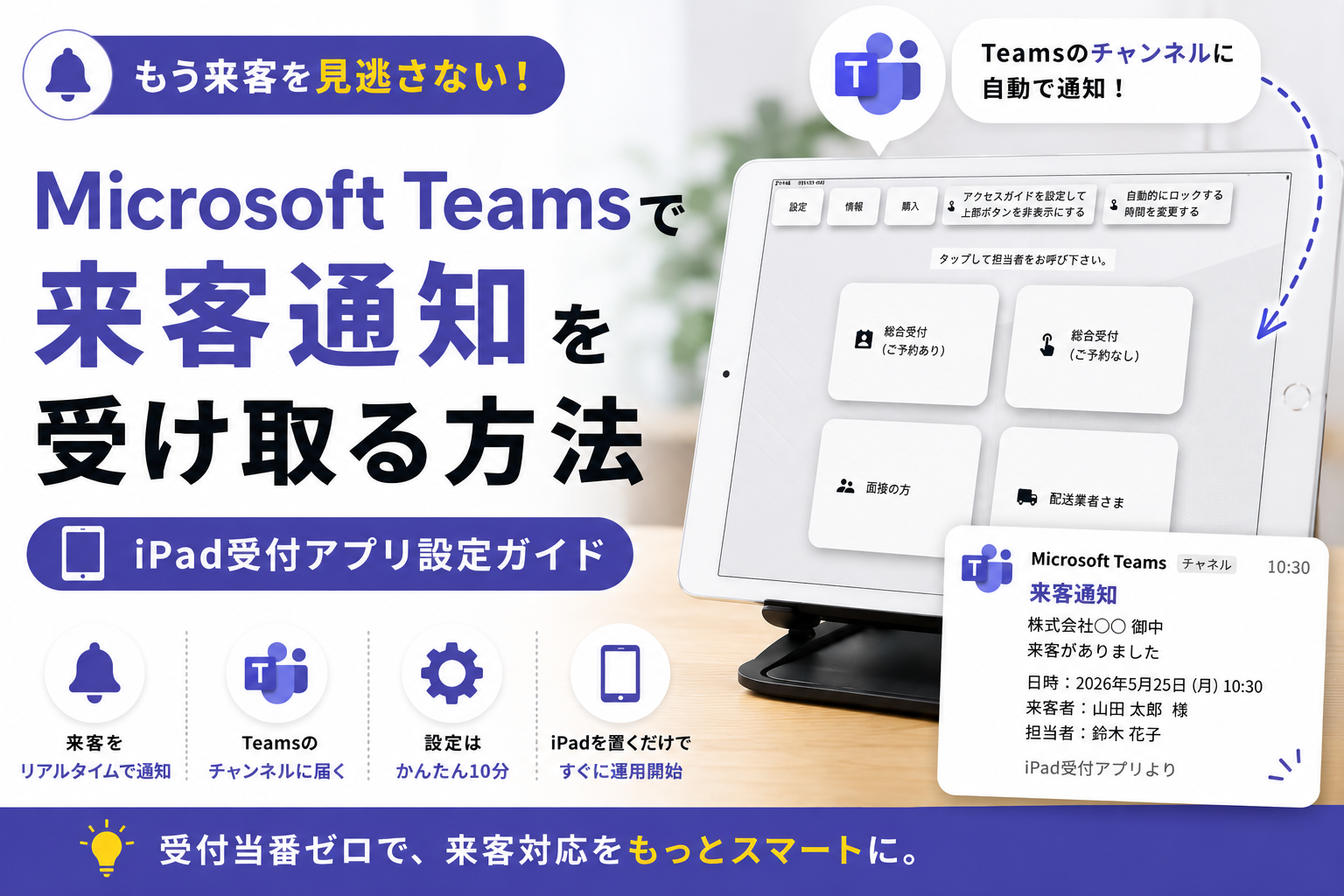
iPad受付アプリを導入すれば、来訪者がiPad画面で担当者を選んだ瞬間に、指定したTeamsチャンネルへ自動通知が届きます。担当者はTeamsの通知を確認して受付へ向かうだけ。受付に人を常駐させる必要がなくなります。
iPad受付アプリの仕組み
- 来訪者がiPadで操作:受付に設置したiPadで、担当者名や訪問目的のボタンをタップ
- Teamsへ自動通知:来訪者名・訪問先・時刻を含む通知が、指定チャンネルへ即時送信
- 担当者が対応:Teams通知を受けた担当者がそのまま受付へ向かう
詳しい設定オプションはTeams連携の特設ページで解説しています。
Teams連携の事前準備(重要)
TeamsはSlackやChatworkと異なり、Microsoft 365の有料プランが必要です。また、連携用アカウントに管理者権限を付与する手順が必要なため、事前に確認してください。
対応しているMicrosoft 365プラン
- Microsoft 365 Business Basic
- Microsoft 365 Business Standard
- Office 365 E3
※ Teamsの無料版(個人向け)では利用できません。
連携用アカウントの準備
アプリとTeamsを連携させるには、通知送信専用のMicrosoft 365アカウントを用意し、そのアカウントにアプリケーション管理者または全体管理者の権限を付与します。
- Microsoft 365 管理センターにアクセス
- ユーザー > アクティブなユーザー から連携用アカウントを選択
- 役割の管理 > 管理センターに対するアクセス許可 > すべてをカテゴリ別に表示 > アプリケーション管理者 に設定
この手順が完了してから、以下の設定に進んでください。
Teams連携の設定手順(最短10分)
設定はアプリ内で完結します。
1. アプリをインストールする
iPadまたはAndroidタブレットにReception With Appをインストールします。App Storeは税込月額980円、Google Playは税込月額960円で、インストール後31日間は無料でお試しいただけます。
2. 編集モードを開く
アプリを起動後、画面上部の「編集」をタップして設定モードへ入ります。
3. 送信先にTeamsを追加する
「送信先を追加」→「+ 追加」→「Microsoft Teams(Microsoft 365 Users)」の順にタップします。
4. 通知先チャンネルを選択する
事前に準備した連携用アカウントでサインインし、通知を送りたいチャンネルを選択して「送信」をタップ。アプリに戻ったらチェックを入れて「保存する」をタップすれば設定完了です。
5. 受付ボタンを設定してタブレットを設置する
担当者名・部署名などのボタンを作成し、タブレットを受付に設置するだけで運用開始できます。アプリを固定モード(キオスクモード)にしておくと、来訪者が設定画面を操作できなくなるため安心です。
連携で得られるメリット
1. Microsoft 365環境をそのまま活用できる
新しいツールを導入する必要はありません。すでに使っているTeamsのチャンネルに来客通知が届くため、チーム全体への展開がスムーズです。
2. 受付当番が不要になる
来客があるたびにTeamsへ自動通知されるため、受付に人を常駐させる必要がありません。
3. 低コストで導入できる
App Storeは税込月額980円、Google Playは税込月額960円。初期費用0円・契約縛りなし・30日無料トライアルあり。他サービスとの料金比較は受付アプリ比較記事をご覧ください。
4. 来訪履歴が自動で記録される
来訪者情報はすべてタブレット端末内に保存されます。クラウドや外部サーバーへは送信されないため、情報漏洩リスクを最小限に抑えながら来訪記録を管理できます。
よくある質問
Teamsの無料プランでも使えますか?
いいえ。Microsoft Teamsとの連携にはMicrosoft 365の有料プランが必要です。対応プランはMicrosoft 365 Business Basic・Standard、Office 365 E3です。コストを抑えたい場合や無料で始めたい場合は、無料プランのまま使えるSlack連携やChatwork連携もご検討ください。
管理者権限がなくても設定できますか?
連携用アカウントへの管理者権限付与はIT管理者に依頼してください。権限設定が完了すれば、以降の受付ボタン設定はIT知識なしで行えます。
複数のチャンネルに同時通知できますか?
はい。通知先は複数チャンネルを設定できます。「総務チャンネル」と「担当者個人チャット」へ同時通知するといった運用が可能です。
担当者ごとに通知先チャンネルを変えることはできますか?
受付ボタンごとに通知先チャンネルを変えることができます。「営業部ボタン→営業チャンネル」「総務部ボタン→総務チャンネル」のように振り分け設定が可能です。
iPadがなくてもAndroidタブレットで使えますか?
はい。Androidタブレットにも対応しています。詳しくはAndroidタブレットでの受付設定ページをご覧ください。
SlackやChatworkとの連携方法も知りたい
Slackで来客通知を自動化する方法とChatworkで来客通知を受け取る方法の記事もあわせてご覧ください。
30日無料で始める方法
Reception With Appは30日間の無料トライアルを提供しています。登録・問い合わせ不要で、今すぐiPad受付の自動化を体験できます。
受付当番の負担を解消し、Microsoft 365環境をフル活用した来客対応を実現しましょう。