Q앱에 대해

이 앱이 설치된 태블릿을 리셉션에 배치하면, 방문자는 태블릿을 조작하고, 담당자는 방문 알림을 채팅 도구를 통해 직접 받을 수 있습니다

알림은 스마트폰, PC, 태블릿 등 원하는 디바이스에서 받을 수 있습니다

채팅 도구는 아래 링크를 통해 설치 가능합니다

·Slack(무료 플랜에서 사용 가능합니다)

Slack 다운로드

·Chatwork(무료 플랜에서 사용 가능합니다)

Chatwork 다운로드

·Microsoft Teams (Microsoft 365 User 유료 사용자 계정 필요)
Microsoft Teams 다운로드

QChatwork(챗워크)에서 알림 받기

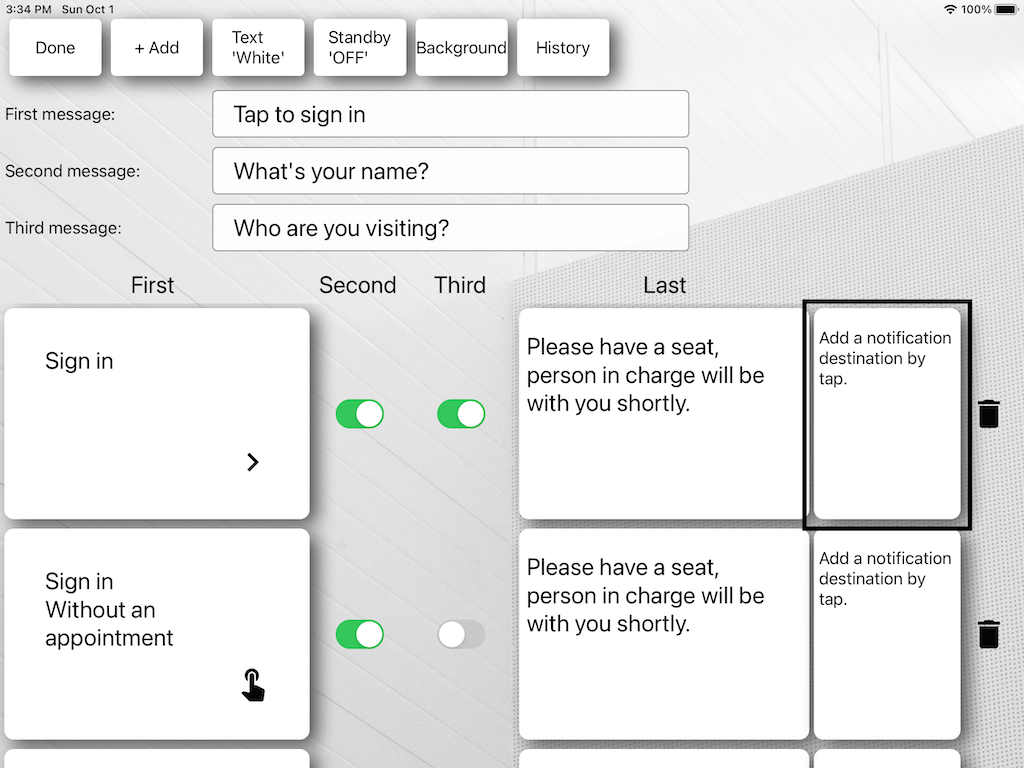
1. 편집 을 탭합니다

편집을 탭(Chatwork)

2. 전송 대상을 추가 를 탭합니다

전송 대상을 추가(Chatwork)

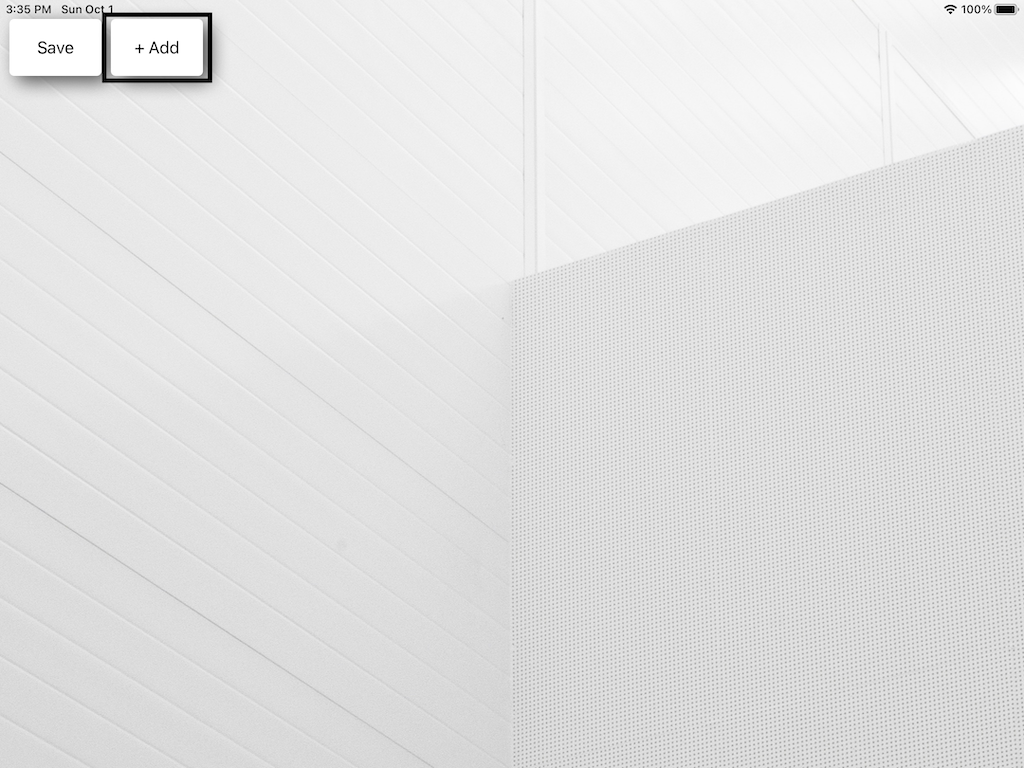
3. + 추가 를 탭합니다

추가를 탭(Chatwork)

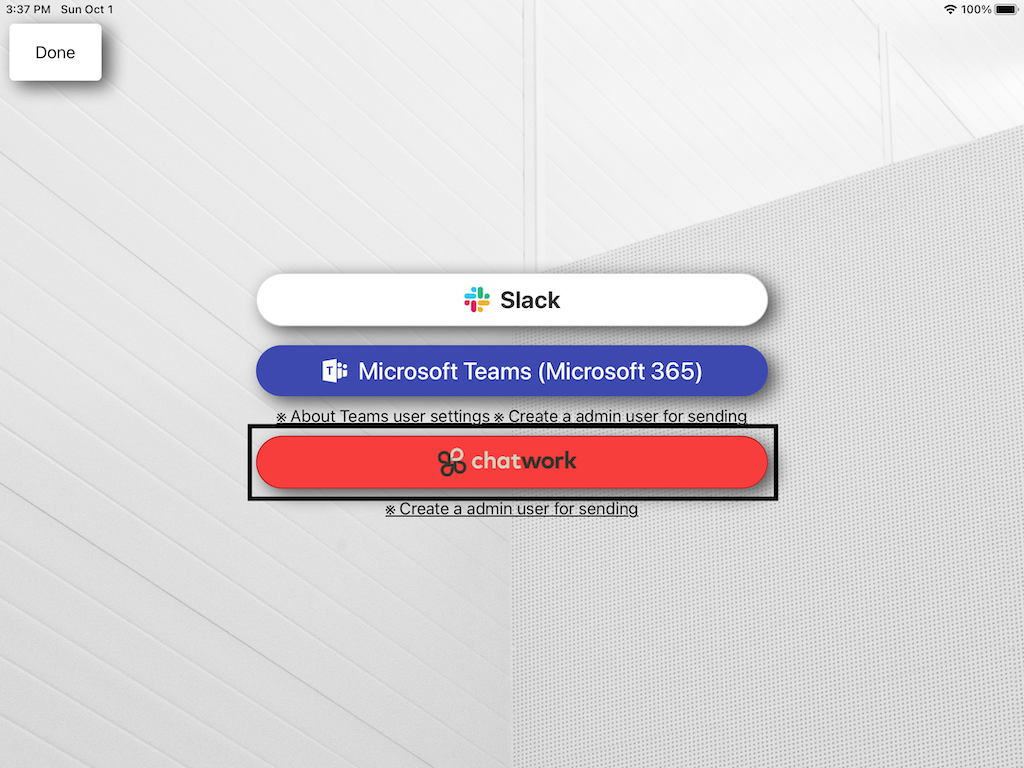
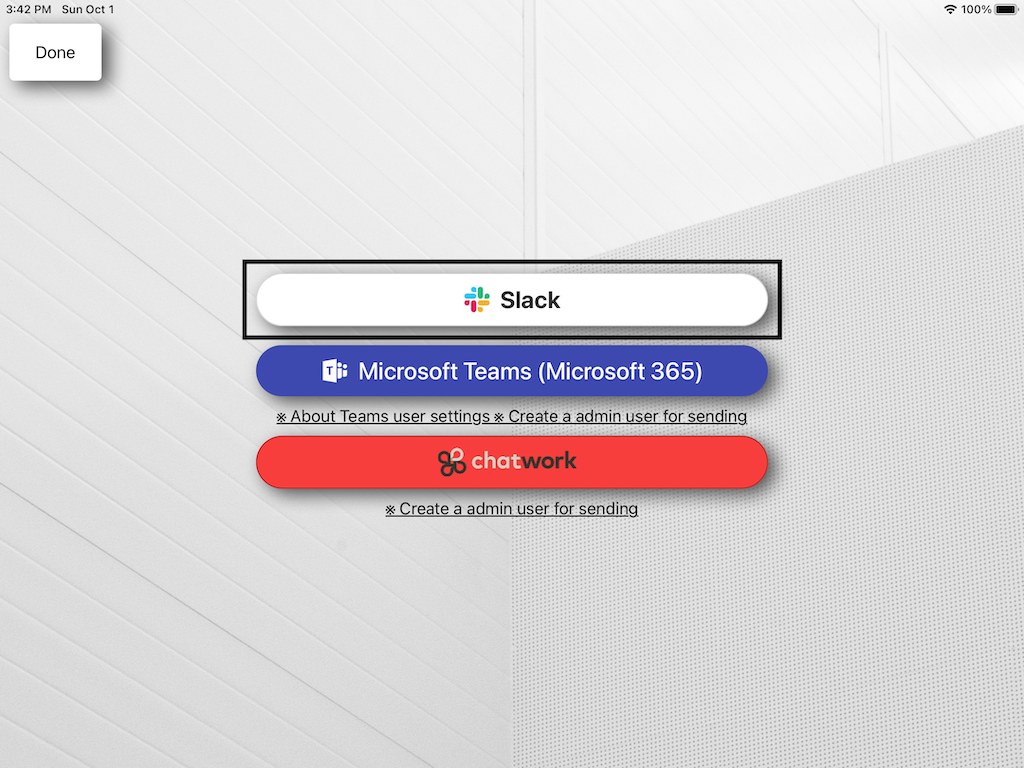
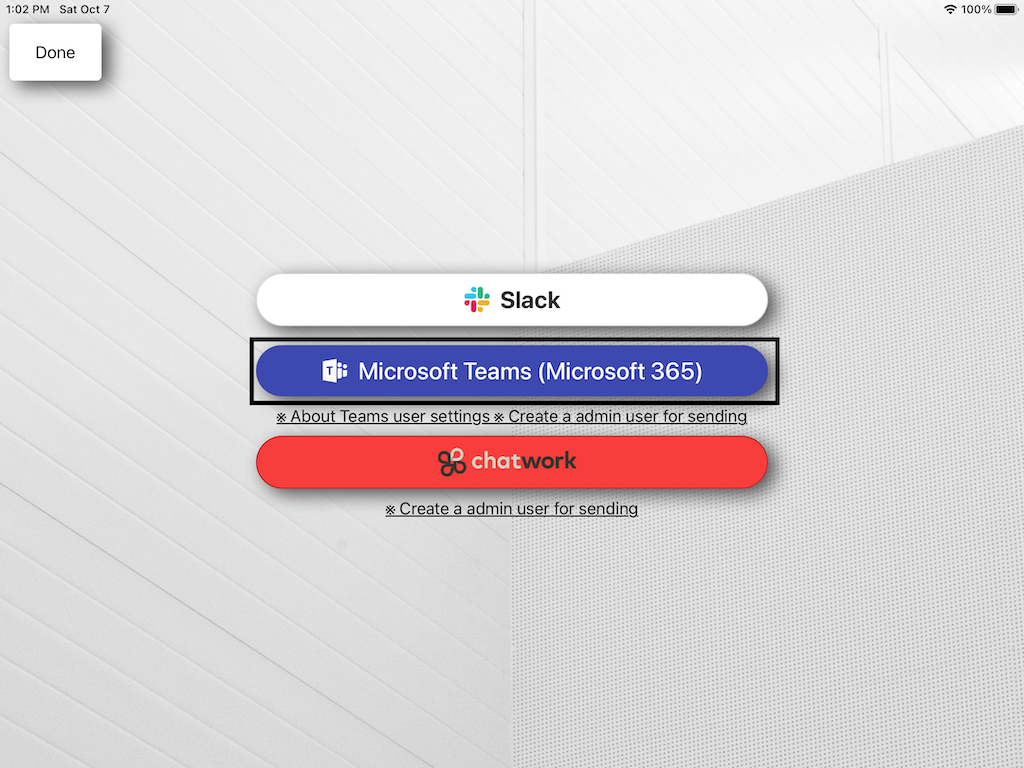
4. Chatwork 를 탭합니다

Chatwork를 탭

5. 브라우저가 실행되며, Chatwork에 로그인합니다

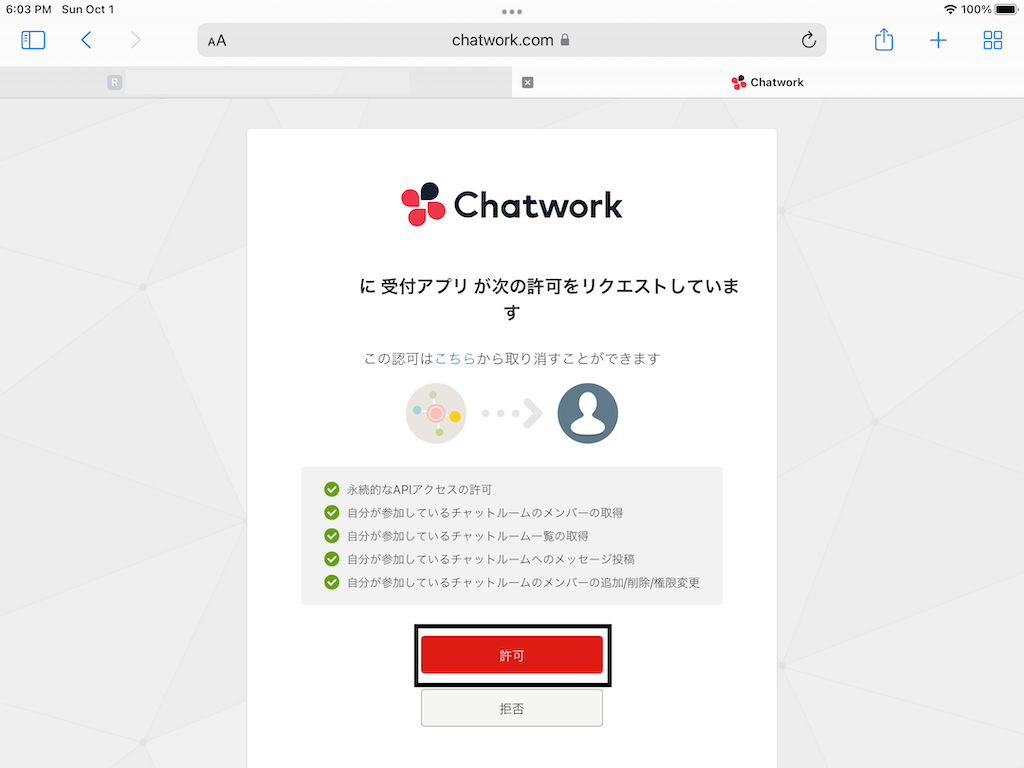
6. 허용 을 탭합니다

Chatwork에 로그인

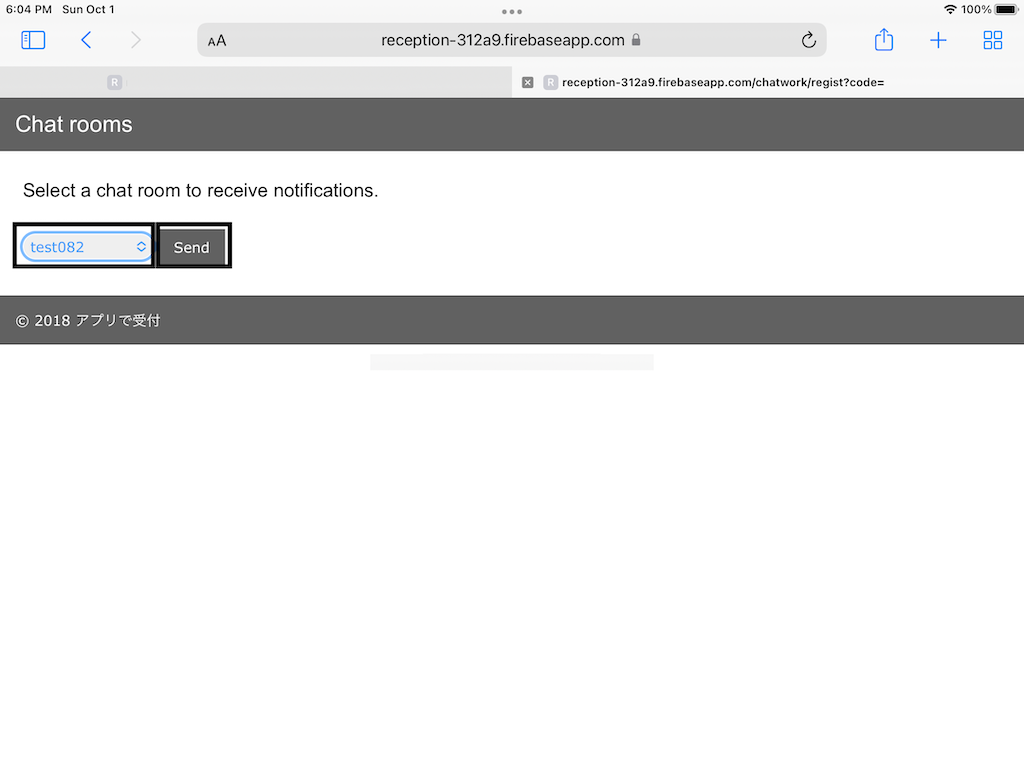
7. 채팅룸을 선택한 후, 전송 을 탭합니다. 앱으로 돌아갑니다

채팅룸을 선택한 후 전송을 탭

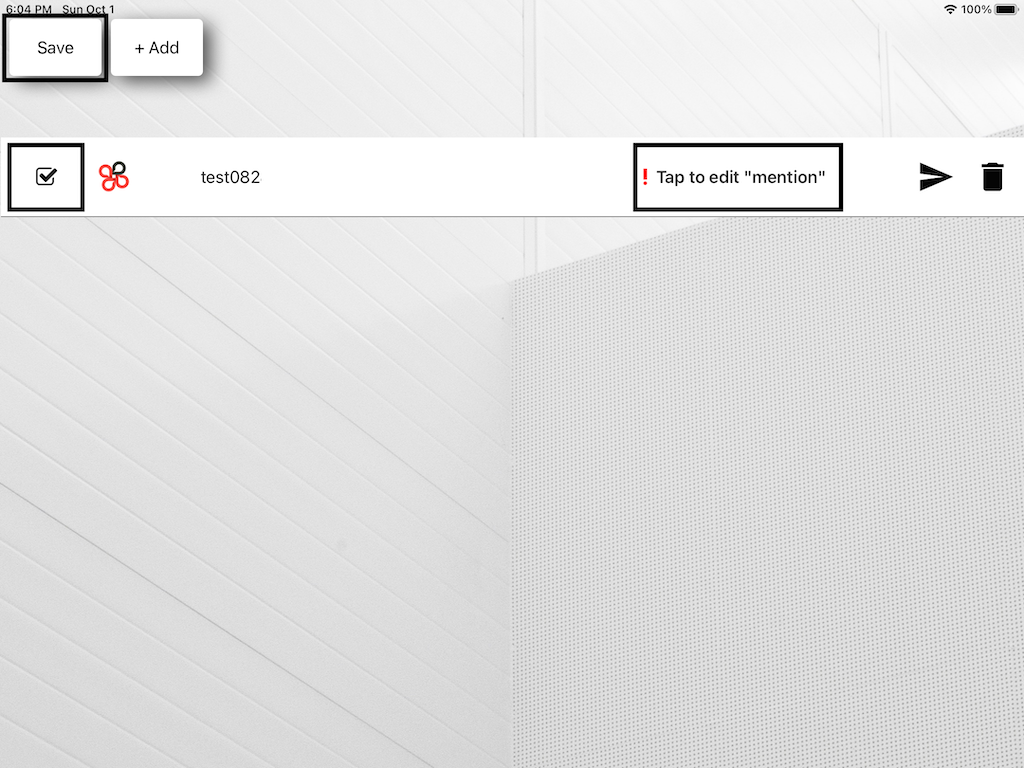
8. 앱으로 돌아온 후, 방금 선택한 채팅룸이 추가됩니다. 체크박스에 체크한 다음 멘션을 지정하고, 저장하기 를 탭합니다

저장을 탭(Chatwork)

QTeams 사용자 설정

Teams의 경우 유료 버전을 사용해야 합니다(※무료 버전은 사용할 수 없습니다)

  • Microsoft 365 Business
  • Basic Microsoft 365 Business
  • Standard Office 365 E3

전송용 사용자를 생성합니다

Teams - 사용자 추가하기

전송용 사용자를 애플리케이션 관리자 또는 전체 관리자 로 설정합니다

  1. 관리 센터로 이동합니다 Microsoft 365 관리 센터
  2. 사용자 > 활성 사용자 순으로 이동하여 방금 생성한 전송용 사용자 를 선택합니다
  3. 역할 옆에 있는 역할 관리 를 선택합니다
  4. 관리 센터에 대한 권한 > 모두 카테고리별로 보기 > 애플리케이션 관리자 로 설정합니다

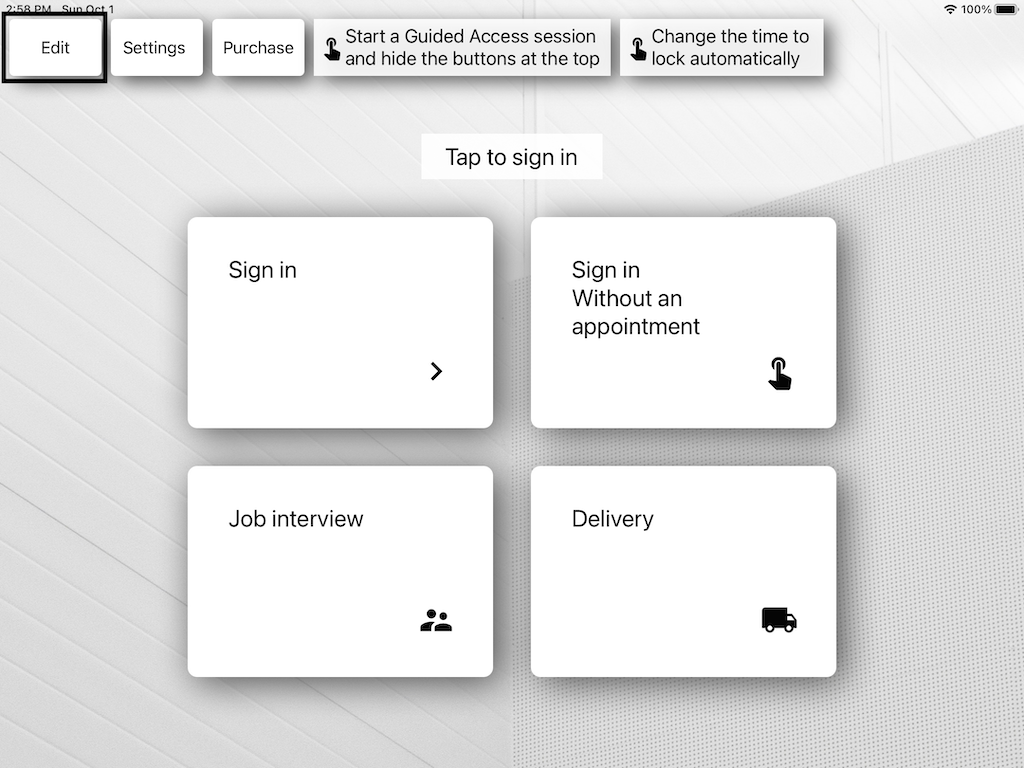
Q앱을 고정하고 상단 버튼을 숨기기

설치 중에 "앱으로 접수"만 조작할 수 있도록 앱을 고정합니다.

앱이 고정되면 상단의 편집 버튼이 숨겨지고, 접수 외의 작업을 할 수 없게 됩니다.

접수 앱 고정

[iOS의 경우]

  1. 접근 안내를 설정합니다 "설정" > "손쉬운 사용" > "접근 안내" 를 선택한 후, "접근 안내" 를 켭니다.
  2. "앱으로 접수"를 엽니다
  3. iPhone X 이후 모델에서는 사이드 버튼을 3번 누릅니다. iPhone 8 이전 모델에서는 홈 버튼을 3번 누릅니다.
  4. "접근 안내" 를 탭하고, "시작" 을 탭합니다.
  5. 앱 고정을 종료합니다 사이드 버튼 또는 홈 버튼을 3번 눌러 접근 안내의 비밀번호를 입력한 후, "종료"를 탭합니다. 또는, 접근 안내에 대해 Touch ID 또는 Face ID를 활성화한 경우 사이드 버튼 또는 홈 버튼을 2번 누릅니다.

iPhone, iPad, iPod touch에서 접근 안내 사용하기

[Android의 경우]

  1. "앱으로 접수"를 표시합니다
  2. 내비게이션에서 접수 앱 표시 버튼을 탭하거나, 화면 중앙까지 위로 스와이프한 후 길게 누릅니다.
  3. "앱으로 접수"에 있는 접수 앱의 핀 아이콘 아이콘을 탭합니다.

화면 고정 및 고정 해제

QSlack(슬랙)에서 알림 받기

1. 편집 을 탭합니다

편집을 탭(Slack)

2. 전송 대상을 추가 를 탭합니다

전송 대상을 추가(Slack)

3. + 추가 를 탭합니다

추가를 탭(Slack)

4. Slack 을 탭합니다

Slack을 탭

5. 브라우저가 실행되며, Slack에 로그인합니다

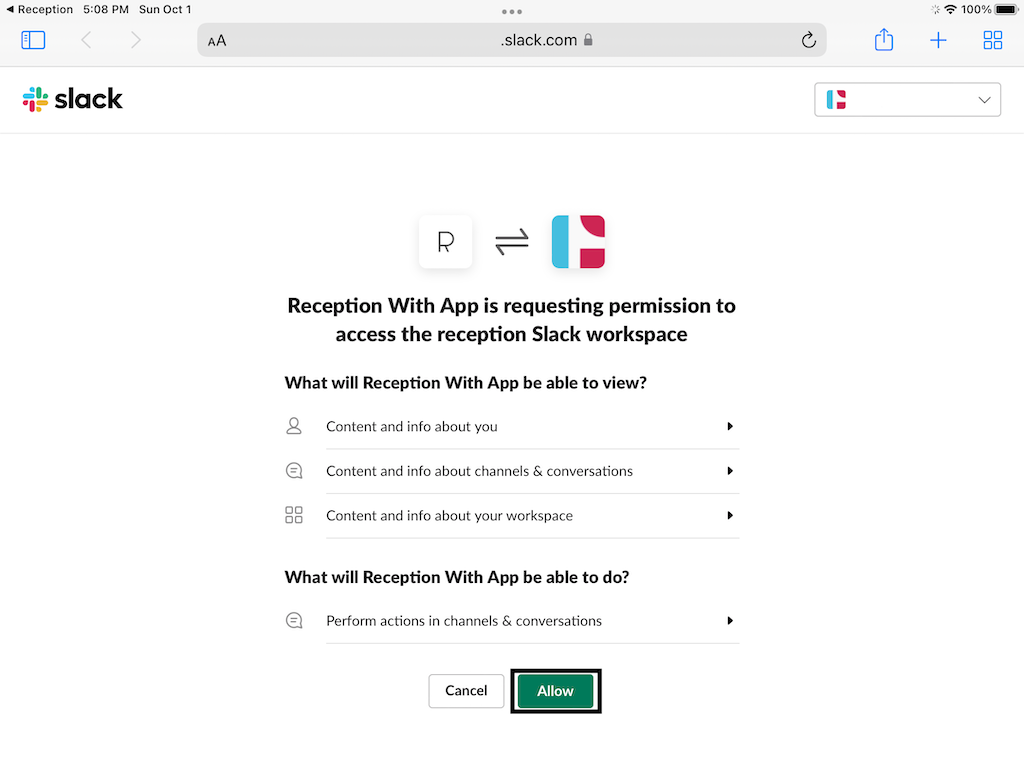
6. Allow 를 탭합니다

Slack에 로그인

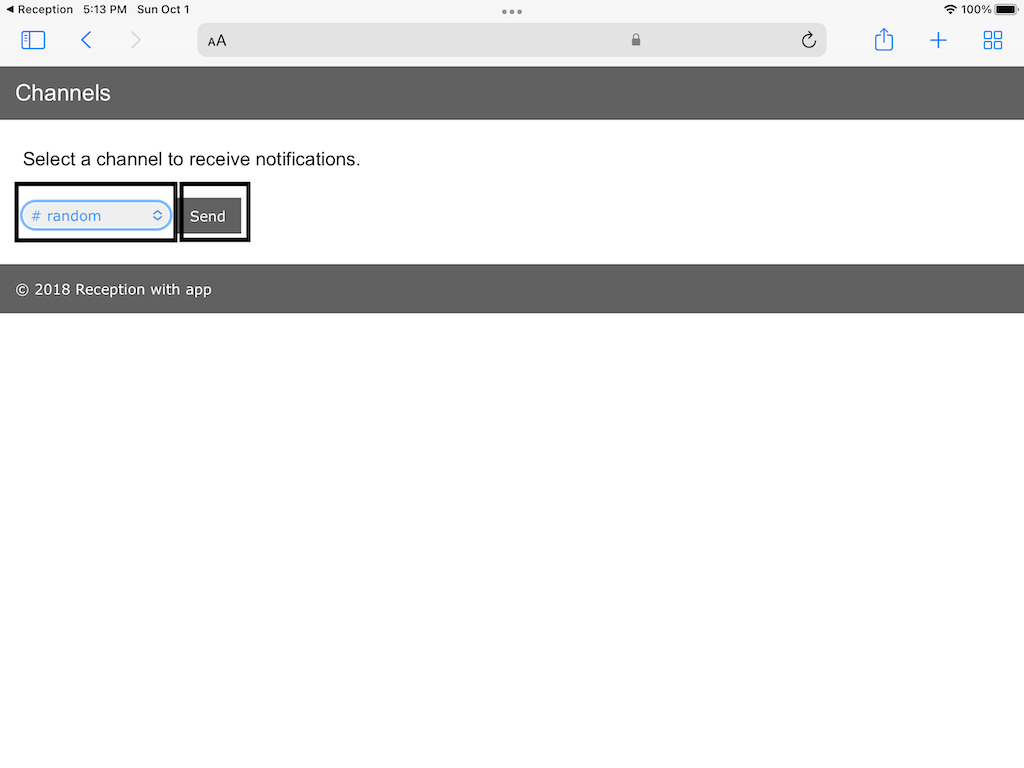
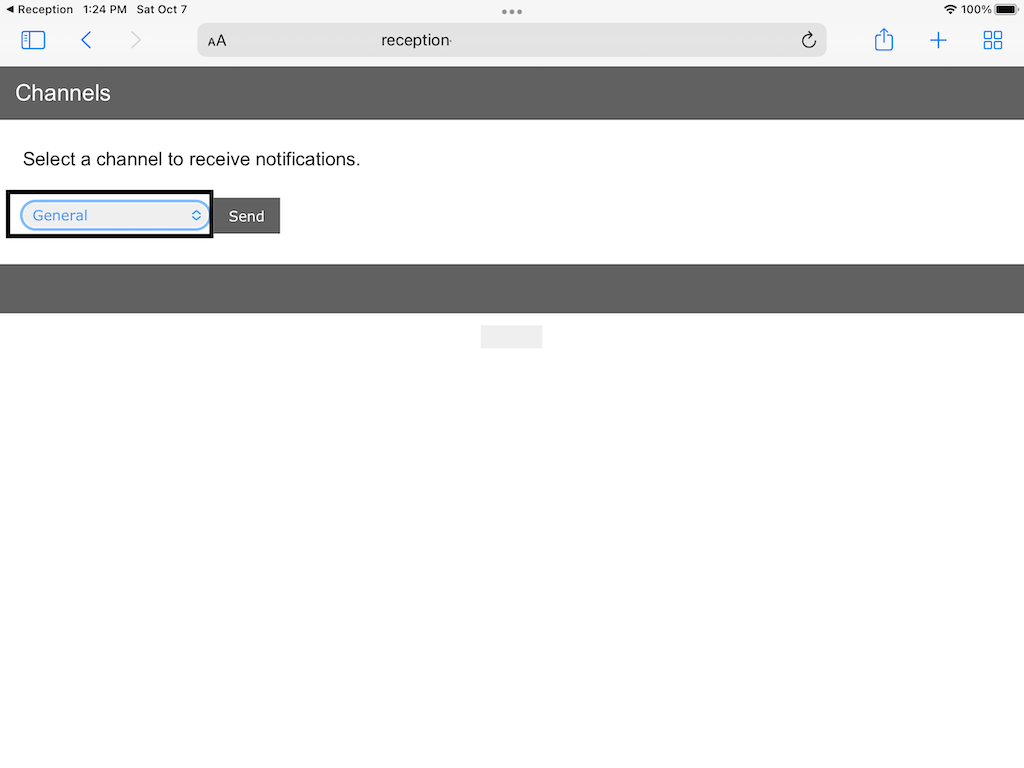
7. 채널을 선택한 후 전송 을 탭합니다. 앱으로 돌아갑니다

전송을 탭(Slack)

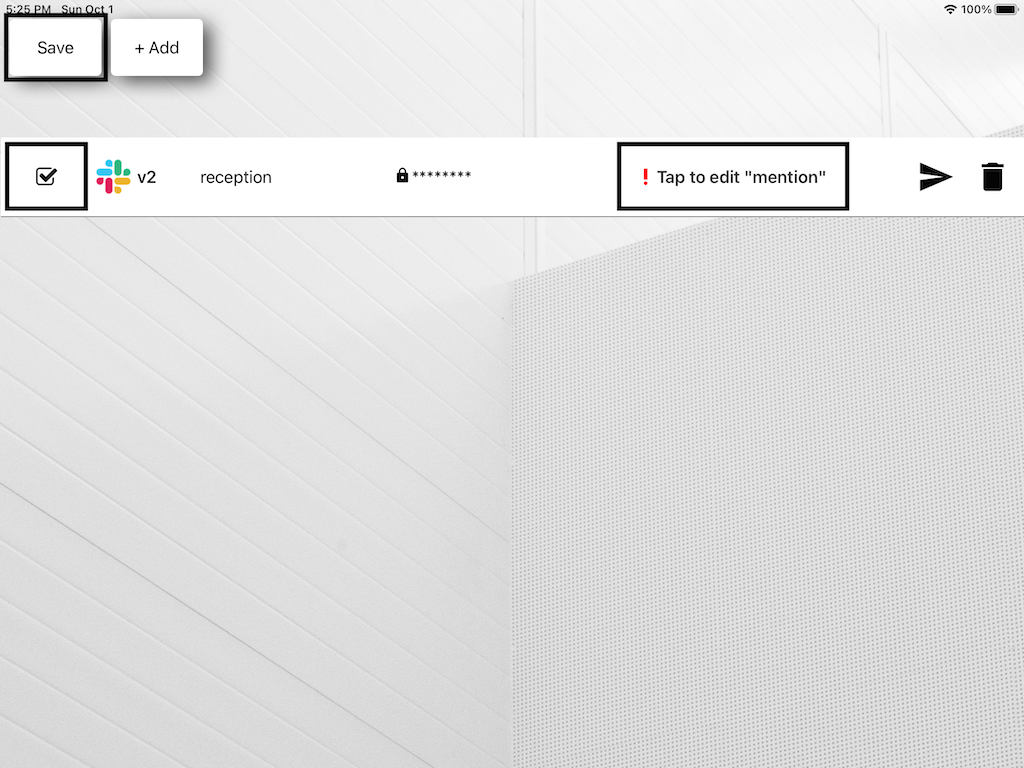
8. 앱으로 돌아온 후, 방금 선택한 채널이 추가됩니다. 체크박스에 체크한 다음, 멘션을 지정하고 저장하기 를 탭합니다

저장하기(Slack)

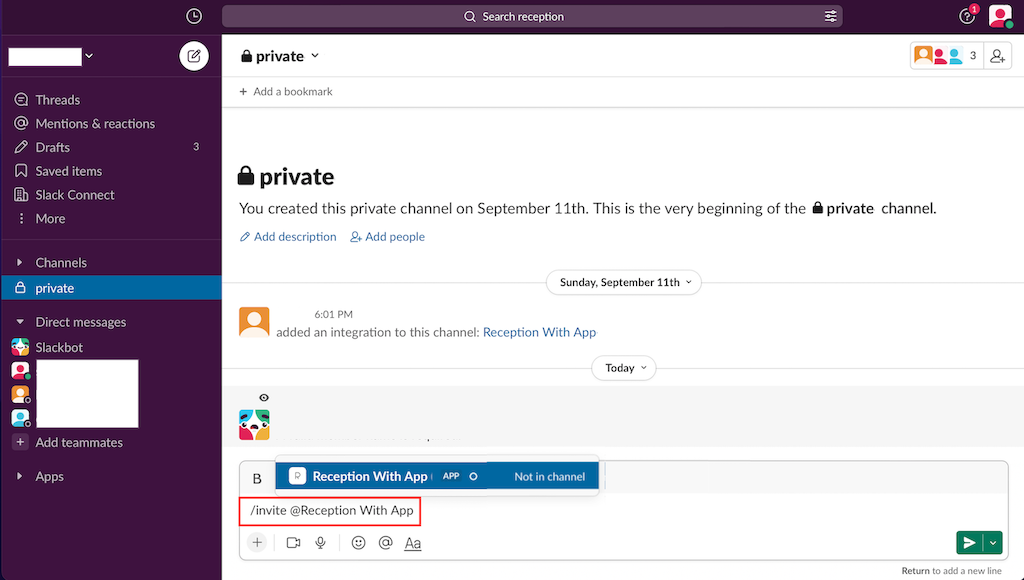
9. 전송 대상이 비공개 채널인 경우

아래 메시지를 채널에 전송하고, 접수 앱을 채널 멤버로 추가하세요

/invite @Reception With App

접수 앱 멤버 추가

QMicrosoft Teams에서 알림 받기

Teams의 유료 버전을 사용해야 합니다(*무료 버전에서는 사용할 수 없습니다).

  • Microsoft 365 Business
  • Basic Microsoft 365 Business
  • Standard Office 365 E3

1. 편집 을 탭합니다

편집을 탭(Teams)

2. 전송 대상을 추가 를 탭합니다

전송 대상을 추가(Teams)

3. + 추가 를 탭합니다

추가를 탭(Teams)

4. Microsoft Teams(Microsoft 365 Users) 를 탭합니다

Teams를 탭

5. 채널을 선택한 후 전송 을 탭합니다. 앱으로 돌아갑니다

전송을 탭(Teams)

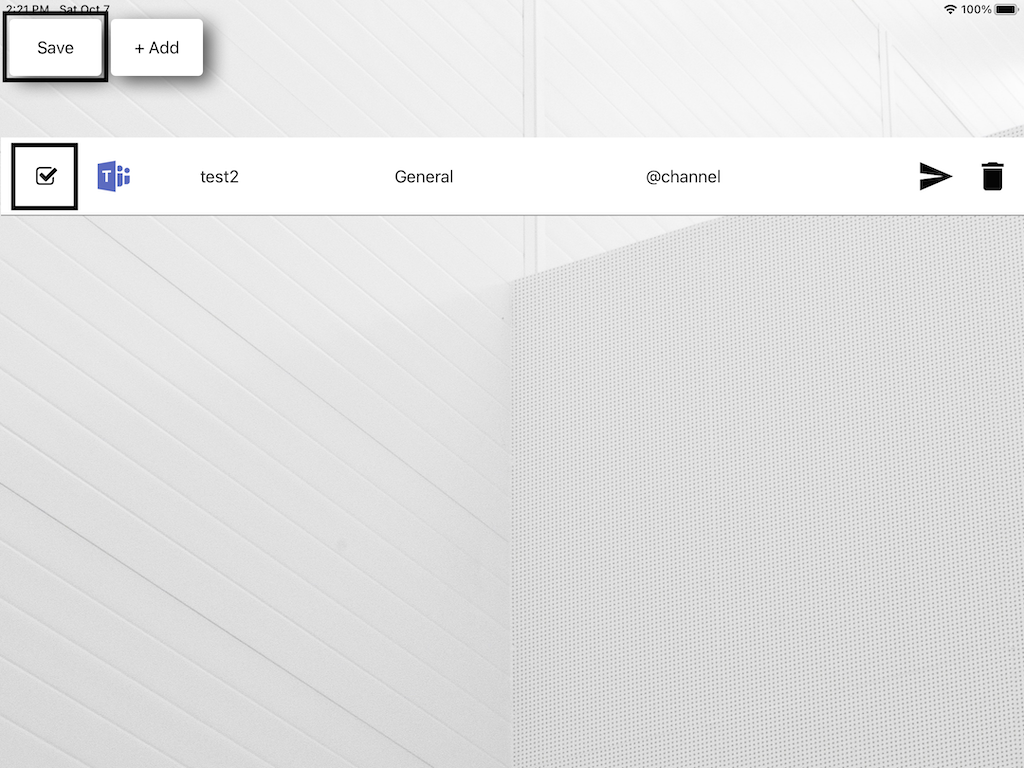
6. 앱으로 돌아온 후, 방금 선택한 채널이 추가됩니다. 체크박스에 체크한 다음, 저장하기 를 탭합니다

저장하기(Teams)

Q버튼을 담당자의 얼굴 사진 등으로 변경하기

1. 편집 을 탭합니다

편집을 탭

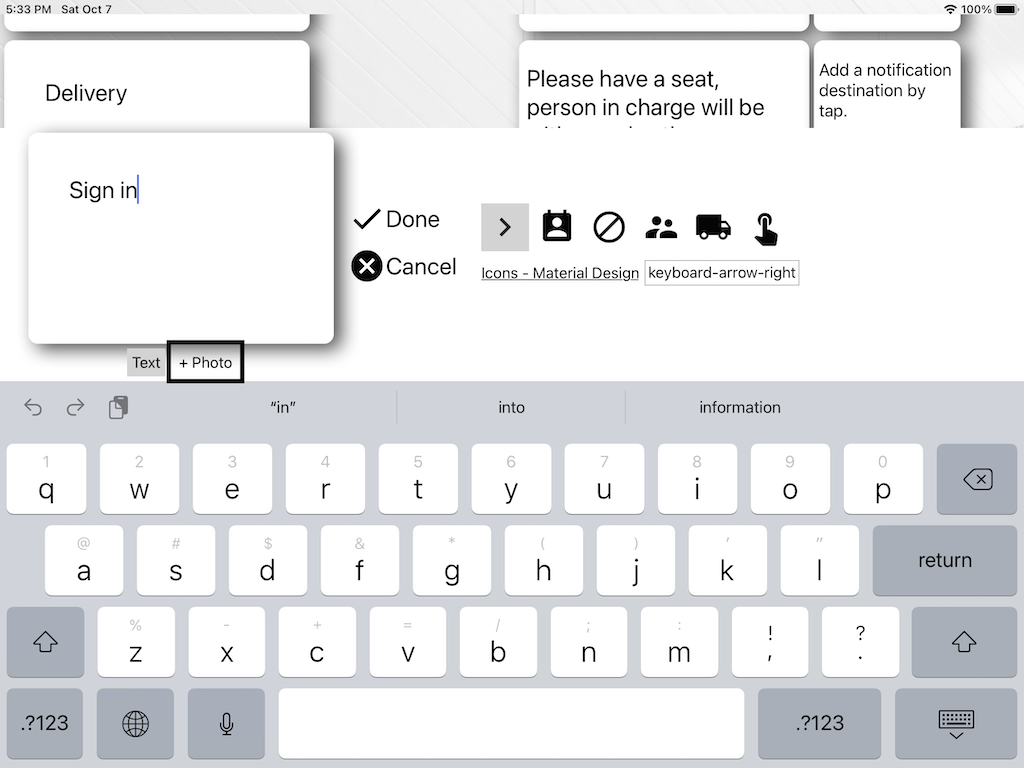
2. + 사진 을 탭합니다

사진을 탭

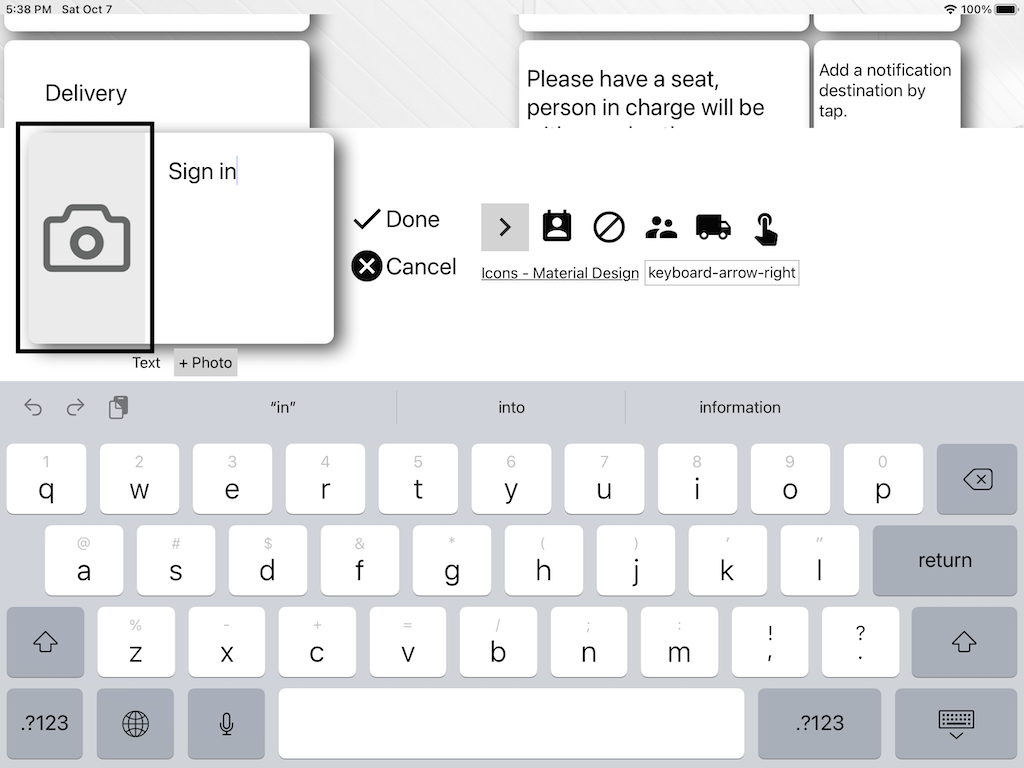
3. 카메라 아이콘을 탭합니다

카메라 아이콘을 탭

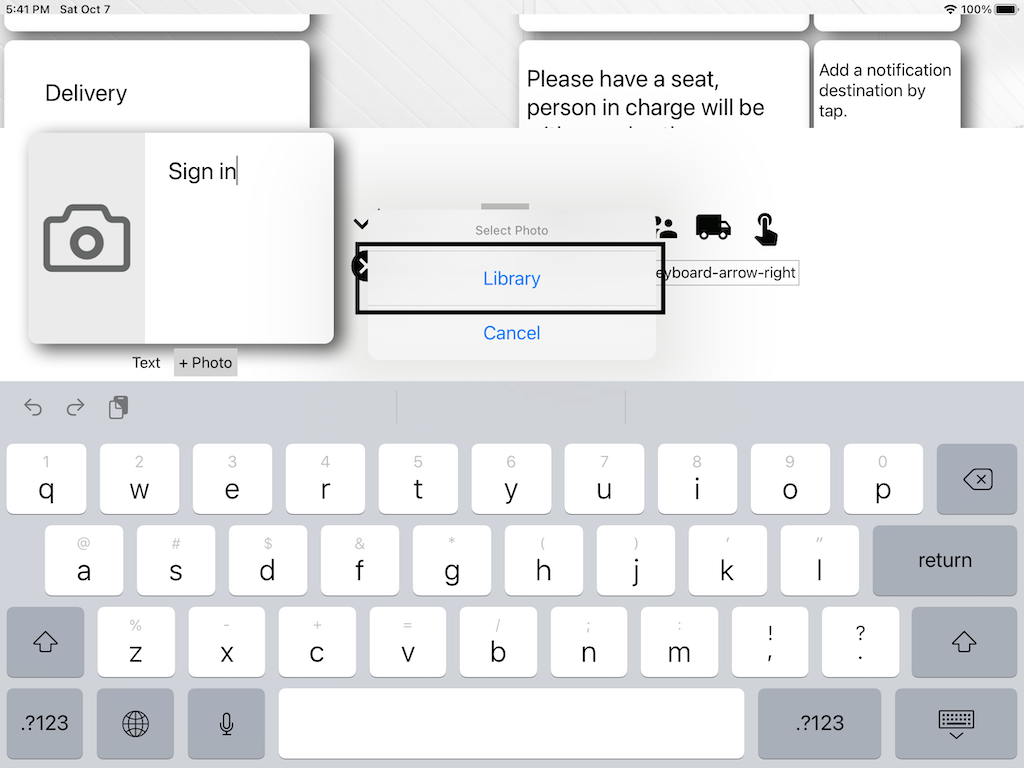
4. 라이브러리 를 탭합니다

라이브러리를 탭

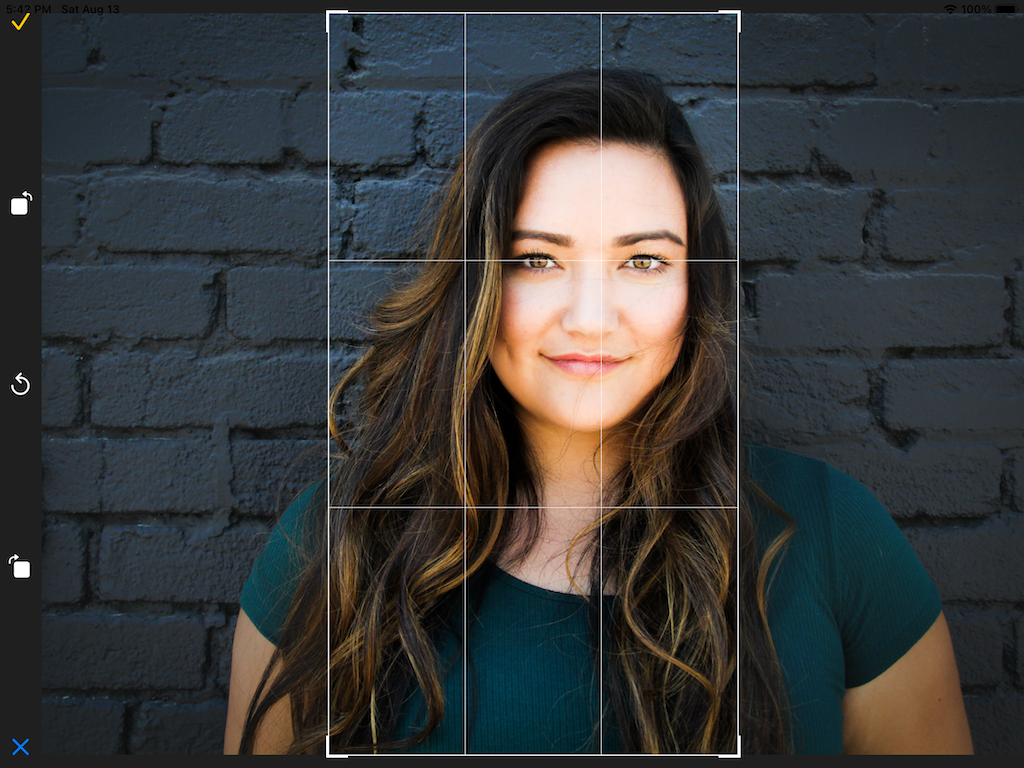
4. 사진을 편집합니다

사진을 편집

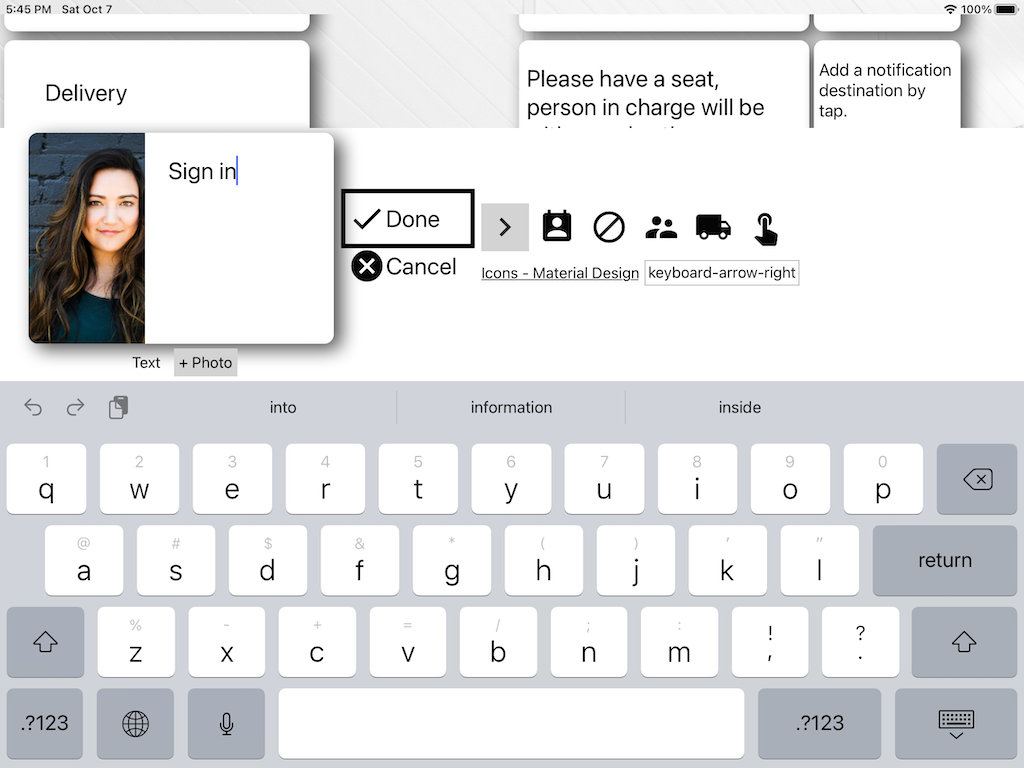
5. 텍스트를 편집한 후 완료 를 탭합니다

텍스트 편집

Q직원이 없는 무인 리셉션 환경에서도 안전하게 사용할 수 있나요?

네, 방문자 정보는 인터넷이나 외부 서버로 전송되지 않고, 기기 내에만 안전하게 저장됩니다.

저장, 삭제, 내보내기 등 모든 처리는 앱 내에서 이루어지며, 외부 노출 없이 운영할 수 있습니다.

운영체제 설정에 따라 자동 백업을 활성화할 수 있으며,

기기 분실 시 iOS의 "내 iPad 찾기", Android의 "내 기기 찾기" 기능을 통해 원격 초기화로 데이터를 안전하게 보호할 수 있습니다.