Microsoft Teams로 방문객 알림 받는 방법 [iPad 체크인 앱 설정 가이드]
Microsoft 365를 사내 표준 도구로 쓰고 있는데, 방문객 알림만 별도 흐름으로 처리하고 있지는 않으신가요? 안내 담당자가 내선 전화로 담당자를 호출하고, Teams로 다시 따로 연락하는 이중 대응은 Microsoft 365를 이미 쓰고 있는 조직일수록 더 아깝게 느껴집니다. 이 글에서는 iPad와 Microsoft Teams를 연동한 방문객 알림 자동화를 통해, 안내 당번 없이도 방문객을 응대하는 방법을 설명합니다.
⚠️ Microsoft Teams는 Microsoft 365 유료 플랜이 필요합니다
Teams와 연동하려면 Microsoft 365 Business Basic·Standard 또는 Office 365 E3가 필요합니다. Teams 무료 버전에서는 이용할 수 없습니다.
비용을 줄이고 싶거나 무료 도구로 시작하고 싶다면, 무료 플랜에서도 그대로 쓸 수 있는 Slack 연동도 함께 검토해 보세요.
Microsoft 365 환경에서 리셉션이 겪는 문제
Microsoft 365를 도입한 조직에서는 사내 커뮤니케이션이 대부분 Teams로 모입니다. 그런데도 방문객 응대만큼은 내선 전화나 구두 전달에 의존하는 경우가 많아, 다음과 같은 문제가 생깁니다.
- 알림의 단절: 방문객 정보가 Teams로 오지 않으므로, 담당자가 자리를 비울 때마다 놓칠 위험이 있습니다
- 안내 전담의 부담: 누군가가 리셉션에 상주해야 하고, 본래 업무가 중단됩니다
- 기록이 남지 않음: 구두나 메모 전달로는 방문 이력을 관리할 수 없습니다
이 모든 문제를 한꺼번에 해결하는 것이 iPad 체크인 앱과 Microsoft Teams 연동입니다.
해결책: iPad 체크인 앱 + Teams 연동
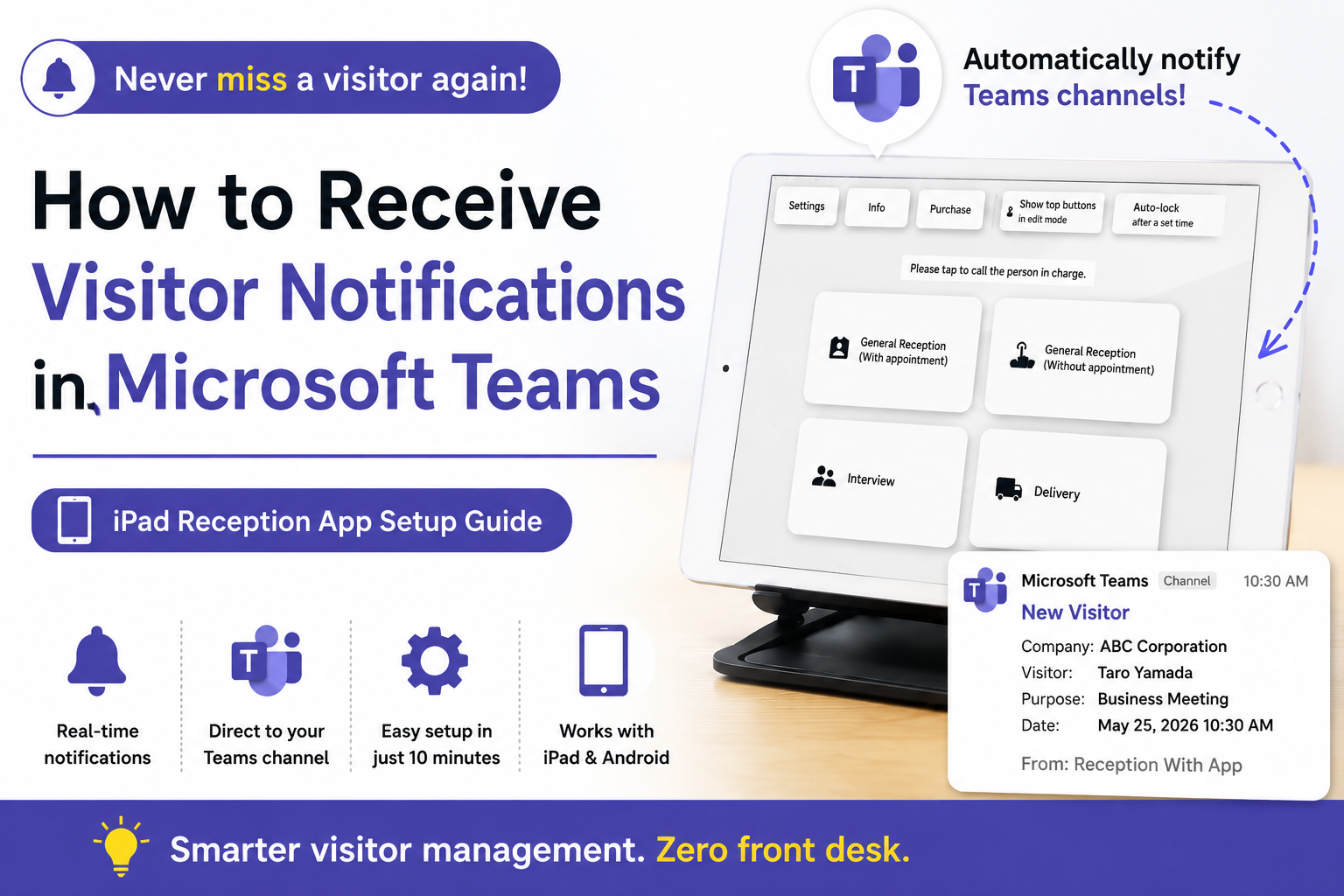
iPad 체크인 앱을 도입하면, 방문객이 iPad 화면에서 담당자를 선택하는 순간 지정된 Teams 채널에 자동 알림이 전송됩니다. 담당자는 Teams 알림을 확인하고 리셉션으로 이동하면 됩니다. 리셉션에 사람을 상주시킬 필요가 없어집니다.
iPad 체크인 앱의 작동 원리
- 방문객이 iPad에서 조작: 리셉션에 설치된 iPad에서 담당자 이름이나 방문 목적 버튼을 탭합니다
- Teams로 자동 알림: 방문객 이름·방문 대상·시각이 포함된 알림이 지정 채널로 즉시 전송됩니다
- 담당자가 응대: Teams 알림을 받은 담당자가 그대로 리셉션으로 향합니다
자세한 설정 옵션은 Teams 연동 전용 페이지에서 확인하실 수 있습니다.
Teams 연동 사전 준비 (중요)
Teams는 Slack이나 Chatwork와 달리 Microsoft 365 유료 플랜이 필요합니다. 또한 연동용 계정에 관리자 권한을 부여하는 절차가 필요하므로 미리 확인해 두세요.
지원되는 Microsoft 365 플랜
- Microsoft 365 Business Basic
- Microsoft 365 Business Standard
- Office 365 E3
※ Teams 무료 버전(개인용)에서는 이용할 수 없습니다.
연동용 계정 준비
앱과 Teams를 연동하려면 알림 전송 전용 Microsoft 365 계정을 준비하고, 해당 계정에 애플리케이션 관리자 또는 전역 관리자 권한을 부여해야 합니다.
- Microsoft 365 관리 센터에 접속합니다
- 사용자 > 활성 사용자에서 연동용 계정을 선택합니다
- 역할 관리 > 관리 센터 액세스 권한 > 모든 항목을 범주별로 표시 > 애플리케이션 관리자로 설정합니다
이 절차가 끝난 뒤 아래 설정으로 진행하세요.
Teams 연동 설정 방법 (최단 10분)
설정은 앱 안에서 모두 완료됩니다.
1. 앱 설치
iPad 또는 Android 태블릿에 Reception With App을 설치합니다. App Store는 월 ¥980(세금 포함), Google Play는 월 ¥960(세금 포함)이며, 설치 후 31일간 무료로 이용할 수 있습니다.
2. 편집 모드 열기
앱 실행 후 화면 상단에 표시되는 "편집"을 탭하여 설정 모드로 진입합니다.
3. 전송 대상에 Teams 추가
"전송 대상 추가" → "+ 추가" → "Microsoft Teams(Microsoft 365 Users)" 순서로 탭합니다.
4. 알림 대상 채널 선택
앞서 준비한 연동용 계정으로 로그인한 후, 알림을 보낼 채널을 선택하고 "전송"을 탭합니다. 앱으로 돌아오면 체크한 뒤 "저장"을 탭하면 설정 완료입니다.
5. 체크인 버튼 설정 및 태블릿 설치
담당자 이름, 부서명 등의 버튼을 만들고 태블릿을 리셉션에 설치하면 바로 운영을 시작할 수 있습니다. 앱을 키오스크 모드로 설정해 두면 방문객이 설정 화면을 조작할 수 없어 안전합니다.
연동으로 얻는 이점
1. 기존 Microsoft 365 환경을 그대로 활용
새로운 도구를 별도로 도입할 필요가 없습니다. 이미 사용 중인 Teams 채널로 방문객 알림이 전송되므로 팀 전체 도입이 원활합니다.
2. 안내 당번이 필요 없어집니다
방문객이 올 때마다 Teams로 자동 알림이 전송되므로, 리셉션에 상시 배치할 필요가 없습니다.
3. 저비용 도입
App Store 월 ¥980(세금 포함), Google Play 월 ¥960(세금 포함). 초기 비용 0원, 계약 기간 구속 없음, 30일 무료 체험 제공. 다른 서비스와의 요금 비교는 체크인 앱 비교 글을 참고하세요.
4. 방문 이력이 자동으로 기록됩니다
방문객 정보는 모두 태블릿 기기 내에 저장됩니다. 클라우드나 외부 서버로 전송되지 않으므로, 정보 유출 위험을 최소화하면서 방문 기록을 관리할 수 있습니다.
자주 묻는 질문
Teams 무료 플랜으로도 사용할 수 있나요?
아니요. Microsoft Teams와 연동하려면 Microsoft 365 유료 플랜이 필요합니다. 지원 플랜은 Microsoft 365 Business Basic·Standard, Office 365 E3입니다. 비용을 줄이고 싶거나 무료로 시작하고 싶다면 무료 플랜에서도 쓸 수 있는 Slack 연동이나 Chatwork 연동도 검토해 보세요.
관리자 권한이 없어도 설정할 수 있나요?
연동용 계정에 관리자 권한을 부여하는 작업은 IT 관리자에게 요청해야 합니다. 권한 설정이 완료되면 이후 체크인 버튼 설정은 IT 지식 없이도 가능합니다.
여러 채널에 동시에 알림을 보낼 수 있나요?
네. 알림 대상으로 여러 채널을 설정할 수 있습니다. '총무 채널'과 '담당자 개인 채팅' 양쪽에 동시에 알림을 보내는 방식도 가능합니다.
담당자마다 알림 대상 채널을 다르게 설정할 수 있나요?
체크인 버튼마다 알림 대상 채널을 다르게 설정할 수 있습니다. 예를 들어 '영업부 버튼 → 영업 채널', '총무부 버튼 → 총무 채널'처럼 방문 목적에 따른 분류가 가능합니다.
iPad가 없어도 Android 태블릿으로 사용할 수 있나요?
네. Android 태블릿도 지원합니다. 자세한 내용은 Android 태블릿 체크인 설정 페이지를 참고하세요.
Slack이나 Chatwork 연동 방법이 궁금하다면?
Slack으로 방문객 알림을 자동화하는 방법과 Chatwork로 방문객 알림 받는 방법 글도 함께 참고하세요. 여러 체크인 앱의 요금과 기능을 한눈에 비교하고 싶다면 체크인 앱 비교 글도 확인해 보세요.
30일 무료 체험 시작 방법
Reception With App은 30일 무료 체험을 제공합니다. 별도 등록이나 문의 없이 앱을 설치하기만 하면 Teams 연동을 바로 체험해 볼 수 있습니다.
지금 바로 무료로 시작하기
App Store 월 ¥980(세금 포함), Google Play 월 ¥960(세금 포함)
초기 비용 0원 · 계약 기간 구속 없음
안내 당번의 부담을 없애고, Microsoft 365 환경을 그대로 활용한 방문객 응대를 실현해 보세요.