如何透過 Microsoft Teams 接收訪客通知【iPad 接待 App 設定指南】
貴公司是否已將 Microsoft 365 當作公司標準工具,訪客通知卻仍走另一套流程?接待人員先撥內線找到負責人,再另外用 Teams 聯絡一次——這種雙重作業,在已導入 Microsoft 365 的組織中格外浪費。本文介紹如何透過 iPad 與 Microsoft Teams 整合來自動化訪客通知,讓您無需安排接待輪班也能妥善應對訪客。
⚠️ Microsoft Teams 需要 Microsoft 365 付費方案
與 Teams 整合需要 Microsoft 365 Business Basic、Standard,或 Office 365 E3 方案,Teams 免費版無法使用。
若想壓低成本,或希望先以免費工具開始導入,也可考慮免費方案即可使用的 Slack 整合。
Microsoft 365 環境下接待常見的困擾
導入 Microsoft 365 的組織,內部溝通幾乎都集中在 Teams 上。然而許多組織的訪客應對,仍仰賴內線電話或口頭傳達,因而衍生以下問題:
- 通知斷點:訪客資訊沒有傳到 Teams,負責人一離開座位就可能錯過
- 接待負擔集中一人:得有人守在前台,本職工作因此中斷
- 沒有紀錄留存:口頭或紙條傳達難以管理來訪歷程
要一次解決這些問題,可透過 iPad 接待 App 與 Microsoft Teams 整合。
解決方案:iPad 接待 App + Teams 整合
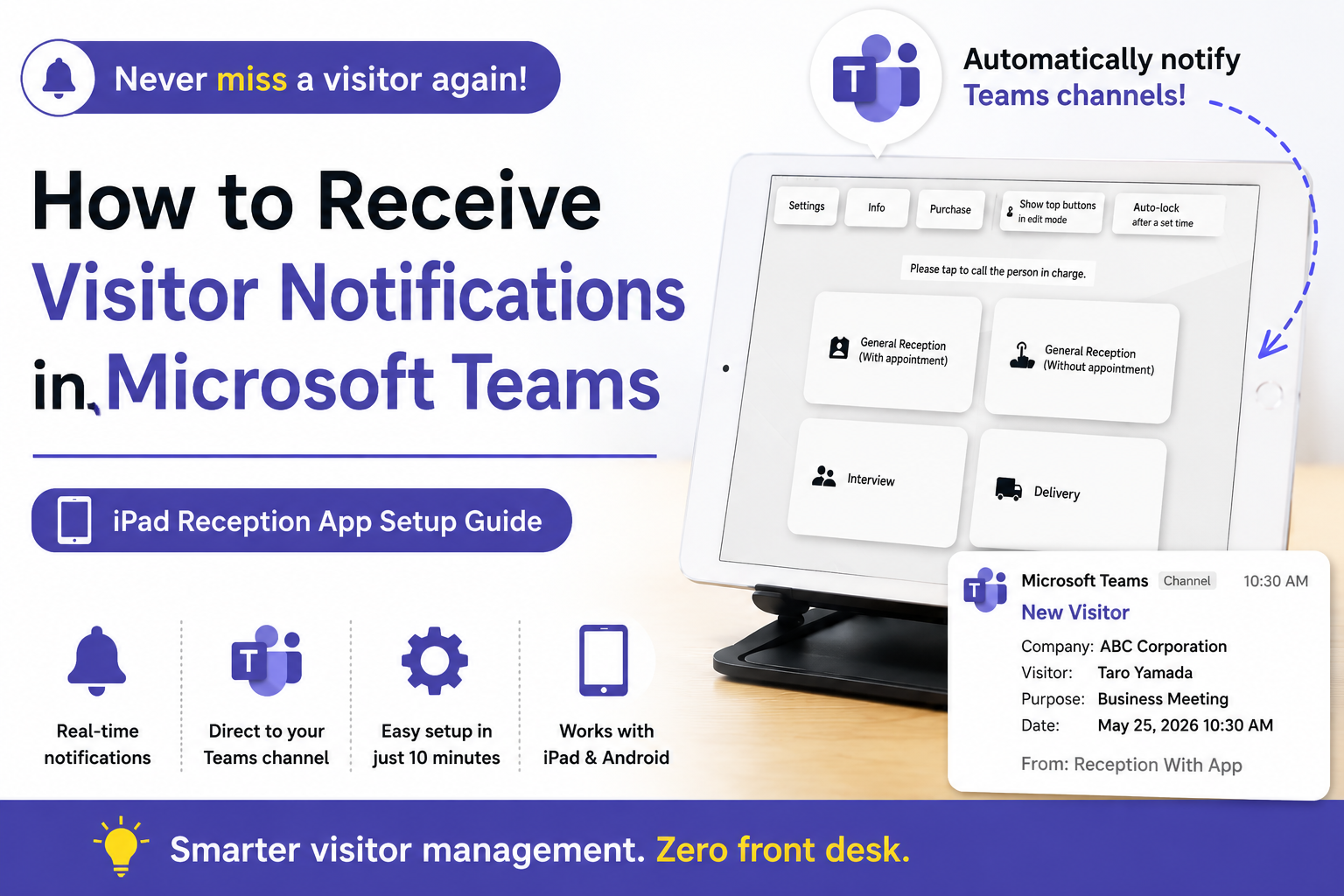
導入 iPad 接待 App 後,訪客在 iPad 畫面上選擇負責人的瞬間,系統便會自動傳送通知至指定的 Teams 頻道。負責人只需查看 Teams 通知,即可前往接待,無需有人常駐前台。
iPad 接待 App 的運作原理
- 訪客在 iPad 上操作:訪客在前台 iPad 上點選負責人姓名或來訪目的的按鈕
- 自動傳送 Teams 通知:包含訪客姓名、拜訪對象及時間的通知即時傳送至指定頻道
- 負責人前往應對:收到 Teams 通知的負責人直接前往前台迎接
詳細設定選項請參閱 Teams 整合專頁。
Teams 整合的事前準備(重要)
與 Slack、Chatwork 不同,Teams 需要 Microsoft 365 付費方案,且須先將整合用帳號設定為管理員權限,請務必事先確認。
支援的 Microsoft 365 方案
- Microsoft 365 Business Basic
- Microsoft 365 Business Standard
- Office 365 E3
※ Teams 免費版(個人版)無法使用。
準備整合用帳號
要讓 App 與 Teams 整合,須先準備一組專門用於發送通知的 Microsoft 365 帳號,並為該帳號授予應用程式系統管理員或全域系統管理員權限。
- 登入 Microsoft 365 系統管理中心
- 依序點選使用者>使用中使用者,選擇整合用帳號
- 點選管理角色>系統管理中心存取權限>依類別顯示全部>設定為應用程式系統管理員
完成此步驟後,再繼續進行以下設定。
Teams 整合設定步驟(最快 10 分鐘)
所有設定均可在 App 內完成。
1. 安裝 App
在您的 iPad 或 Android 平板上安裝 Reception With App。App Store 月費 ¥980(含稅),Google Play 月費 ¥960(含稅)。安裝後 前 31 天免費使用。
2. 開啟編輯模式
啟動 App 後,點選畫面上方顯示的「編輯」以進入設定模式。
3. 新增 Teams 為傳送目標
依序點選「新增傳送目標」→「+ 新增」→「Microsoft Teams(Microsoft 365 Users)」。
4. 選擇通知目標頻道
以事先準備好的整合用帳號登入,選擇要接收通知的頻道,再點選「傳送」。返回 App 後勾選確認並點選「儲存」,即完成設定。
5. 設定接待按鈕並擺放平板
建立負責人姓名、部門名稱等按鈕,再將平板擺放至前台,即可開始運作。將 App 設為 Kiosk 模式可防止訪客誤觸設定畫面,更加安心。
整合帶來的優勢
1. 直接沿用既有的 Microsoft 365 環境
無需導入新工具。訪客通知會直接傳送至團隊已在使用的 Teams 頻道,全公司推行也十分順暢。
2. 不再需要接待輪班
每次有訪客時 Teams 均會自動通知,無需再安排專人守候前台。
3. 低成本導入
App Store 月費 ¥980(含稅),Google Play 月費 ¥960(含稅)。零初始費用、無合約綁定、30 天免費體驗。與其他服務的費用比較請參閱 接待 App 比較文章。
4. 來訪記錄自動留存
所有訪客資訊均儲存於平板裝置本機,不會傳送至雲端或外部伺服器,可在將資料外洩風險降至最低的同時妥善管理來訪記錄。
常見問題
Teams 免費方案也能使用嗎?
不行。與 Microsoft Teams 整合需要 Microsoft 365 付費方案,支援方案為 Microsoft 365 Business Basic、Standard 及 Office 365 E3。若想壓低成本或以免費方式開始,也可考慮免費方案即可使用的 Slack 整合或 Chatwork 整合。
沒有系統管理員權限也能設定嗎?
整合用帳號的管理員權限授予,請洽公司 IT 管理人員協助處理。權限設定完成後,後續的接待按鈕設定便無需任何 IT 專業知識即可完成。
可以同時傳送通知到多個頻道嗎?
可以。您可以設定多個頻道作為通知對象。例如同時傳送通知到「總務頻道」和「負責人個人聊天」。
可以針對不同負責人設定不同的通知頻道嗎?
可以針對每個接待按鈕設定不同的目標頻道。例如「業務部按鈕 → 業務頻道」、「總務部按鈕 → 總務頻道」,可依訪問目的分類傳送。
沒有 iPad,可以用 Android 平板嗎?
可以,也支援 Android 平板。詳情請參閱 Android 平板接待設定頁面。
想了解 Slack、Chatwork 整合方法?
請一併參閱如何使用 Slack 自動化訪客通知與如何透過 Chatwork 接收訪客通知兩篇文章。
如何開始 30 天免費體驗
Reception With App 提供 30 天免費體驗。無需註冊或洽詢,只要安裝 App 即可立即體驗 Teams 整合功能。
有關 Teams 整合的詳細設定與選項,請一併參閱 Teams 整合專頁。