Q關於本應用程式

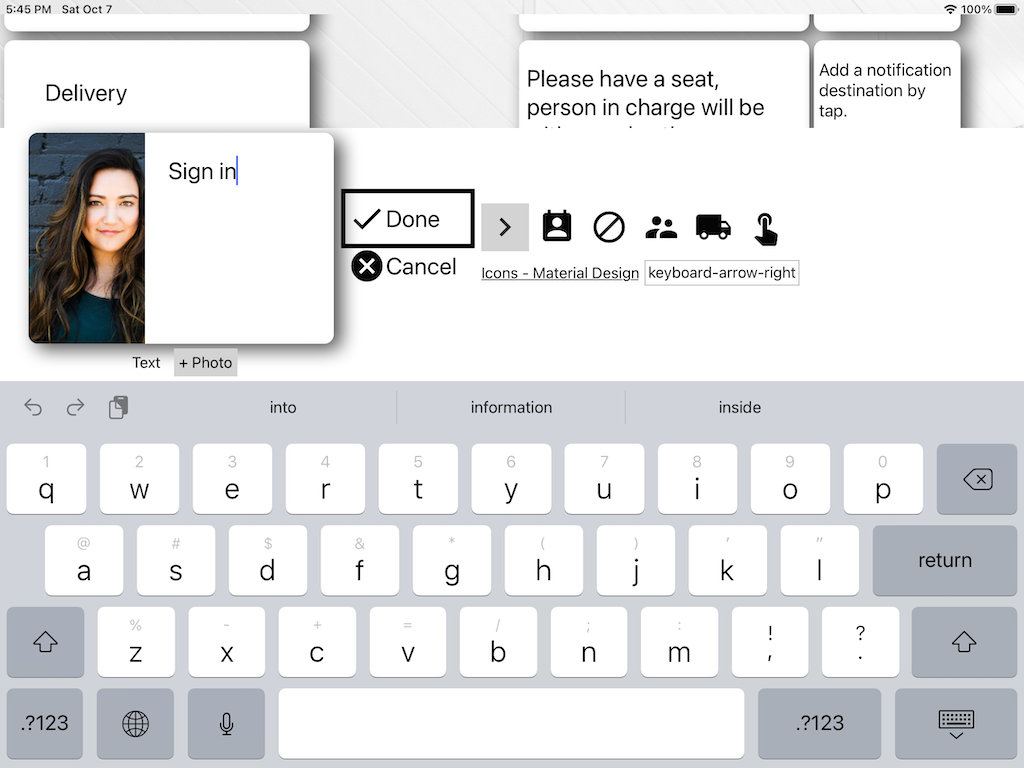
將安裝了本應用程式的平板放置於接待處,訪客即可自行操作平板;工作人員可透過聊天工具直接收到來客通知。

通知可在智慧型手機、電腦或平板等各種裝置上接收。

以下連結可安裝各聊天工具:

·Slack(免費方案可用)

下載 Slack

·Chatwork(免費方案可用)

下載 Chatwork

·Microsoft Teams(需要 Microsoft 365 付費訂閱)

下載 Microsoft Teams

Q在 Chatwork 接收通知

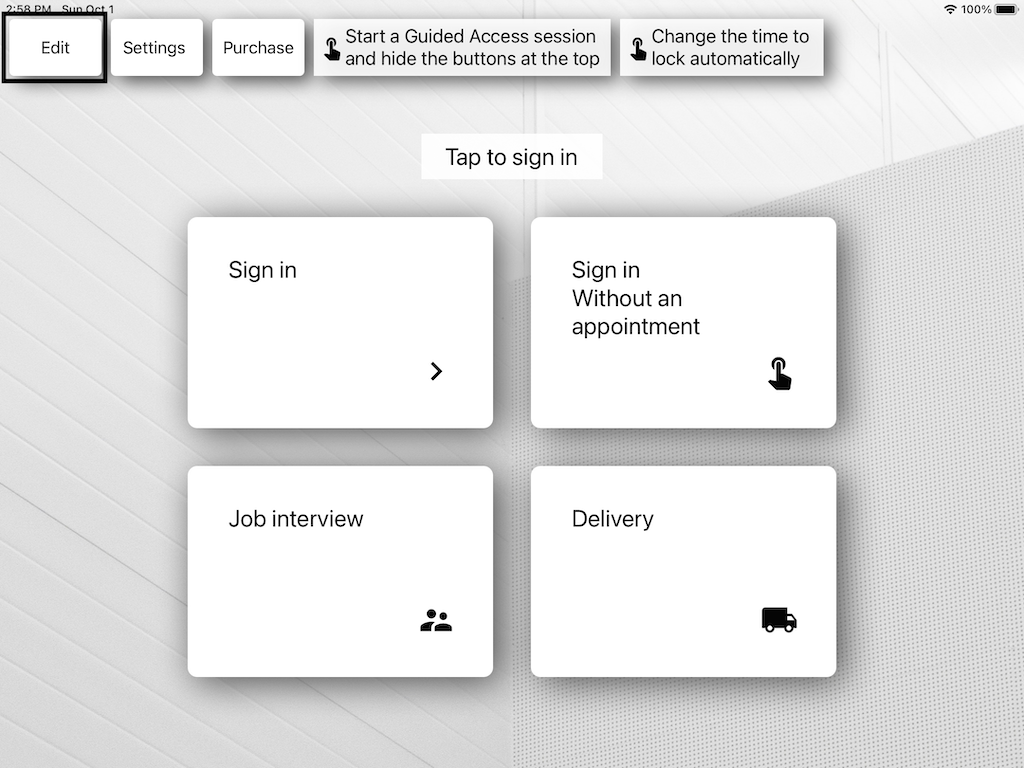
1. 點選 編輯

點選 編輯(Chatwork)

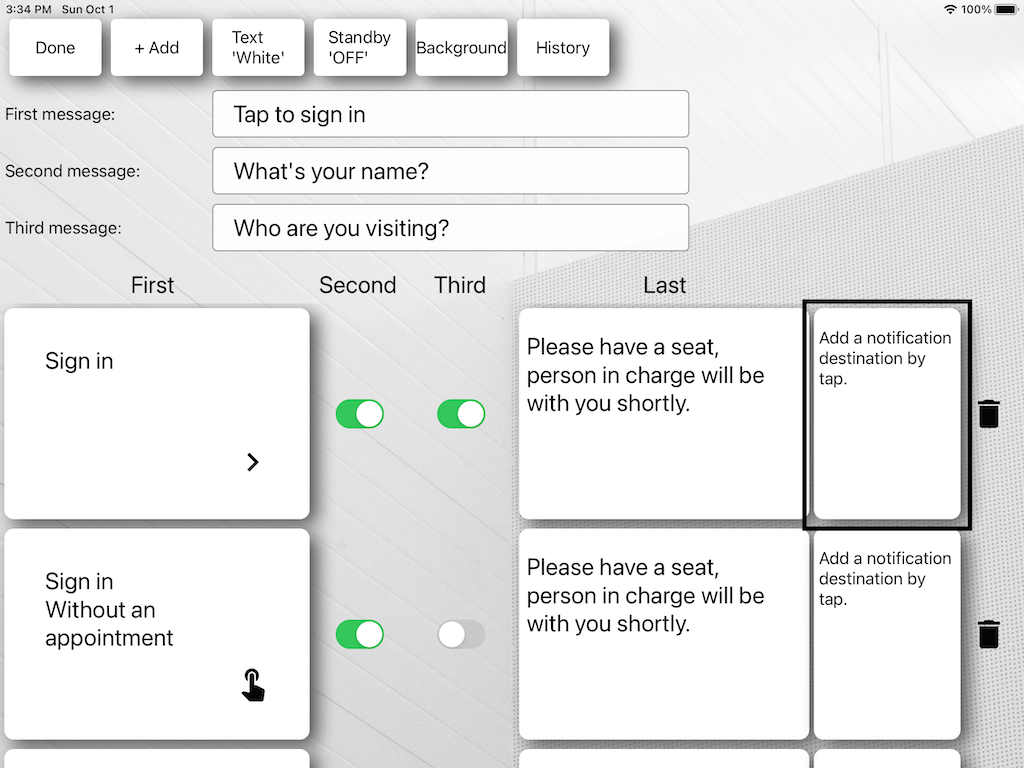
2. 點選 新增傳送對象

新增傳送對象(Chatwork)

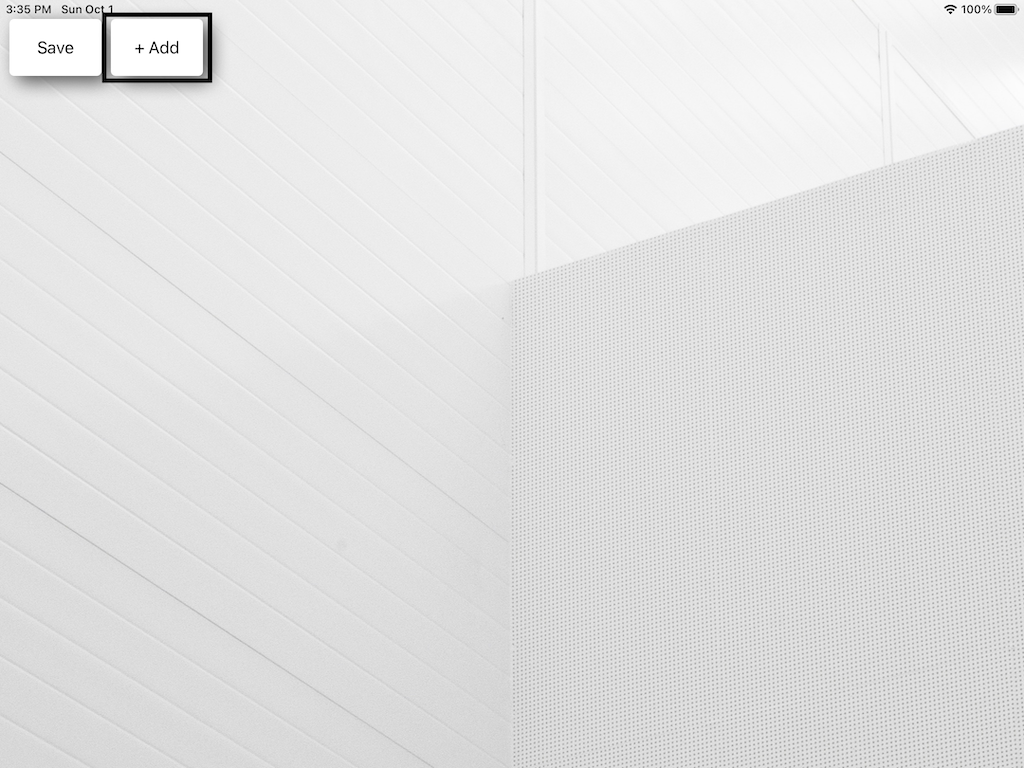
3. 點選 +新增

點選 新增(Chatwork)

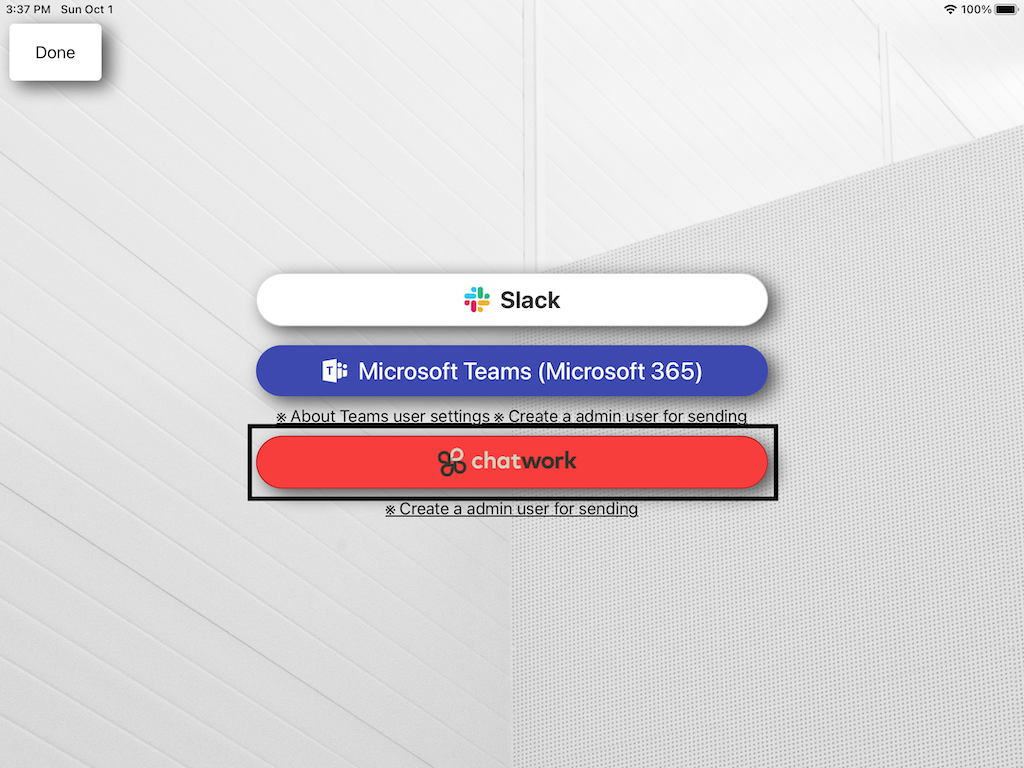
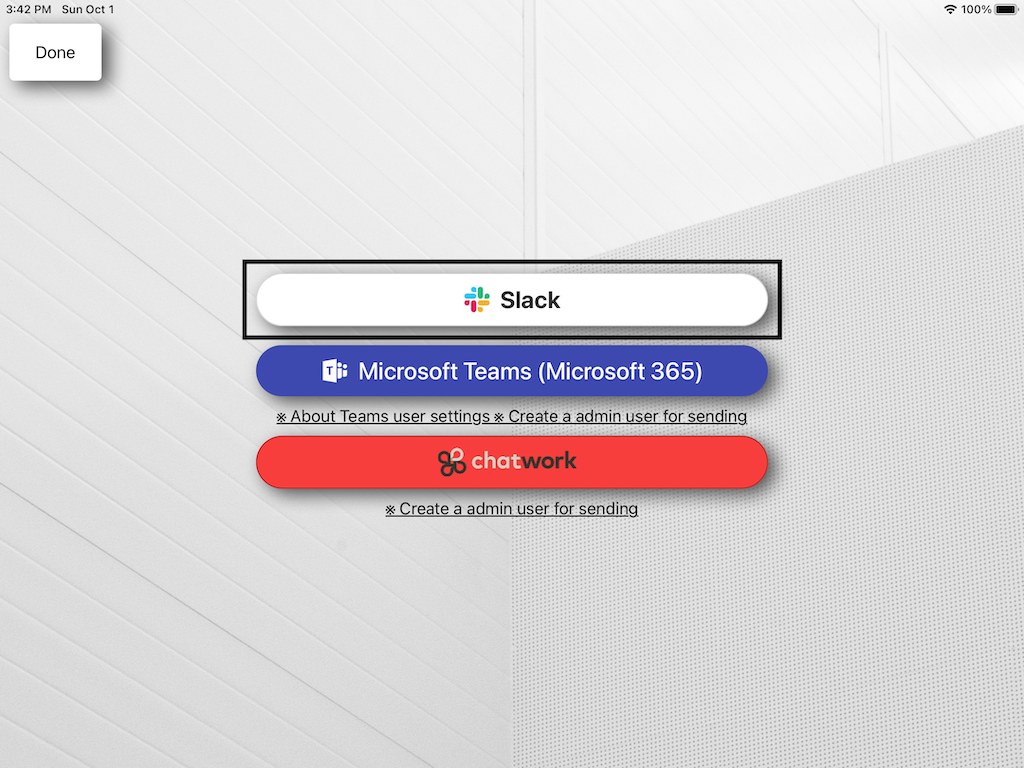
4. 選擇 Chatwork

點選 Chatwork

5. 瀏覽器將開啟,登入 Chatwork。

6. 點選 允許
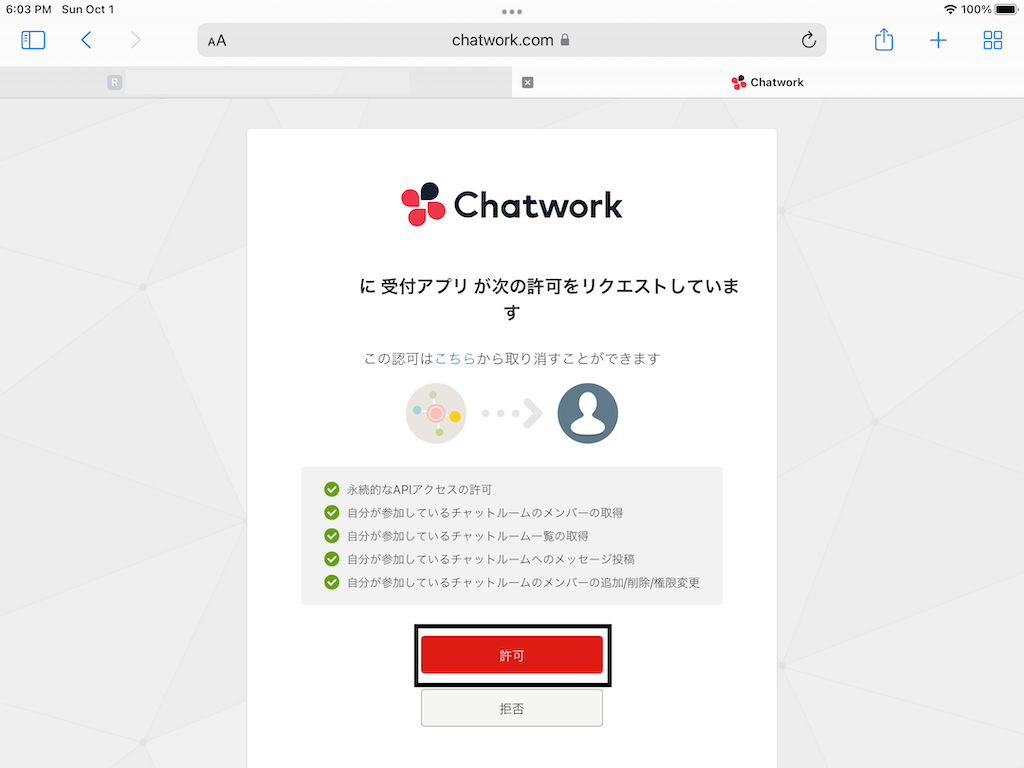
登入 Chatwork

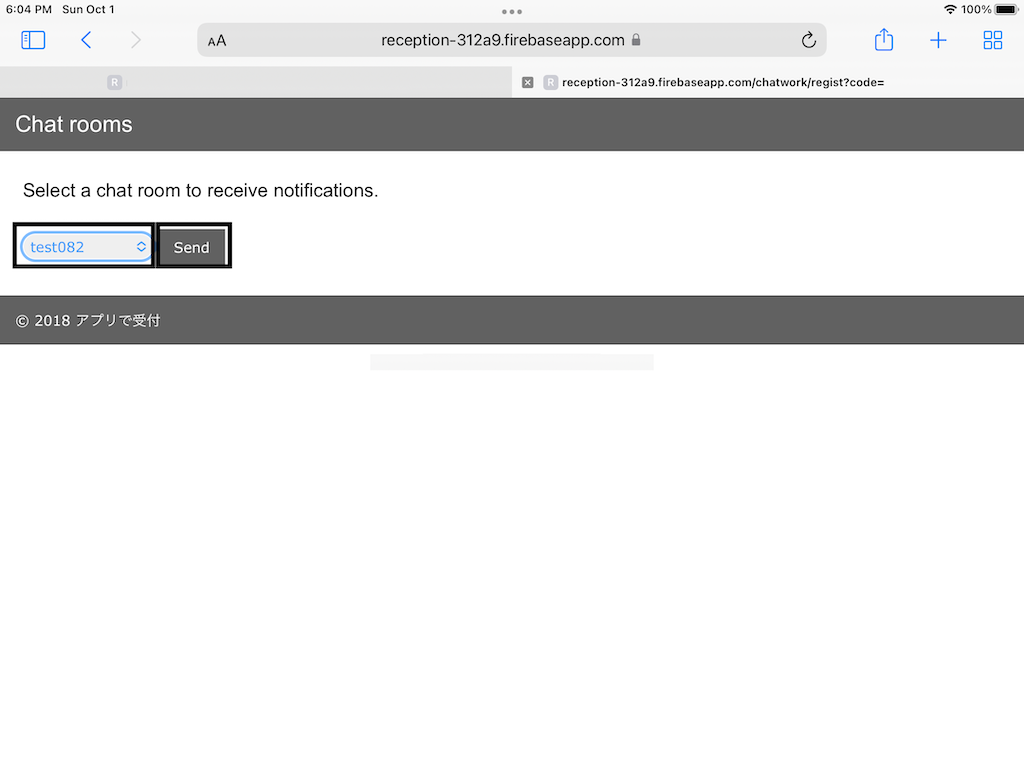
7. 選擇聊天室並點選 傳送,隨後返回 App。

選擇聊天室並點選 傳送

8. 返回 App 後,先前選擇的聊天室會被加入。勾選核取方塊、設定提及對象,並點選 儲存。
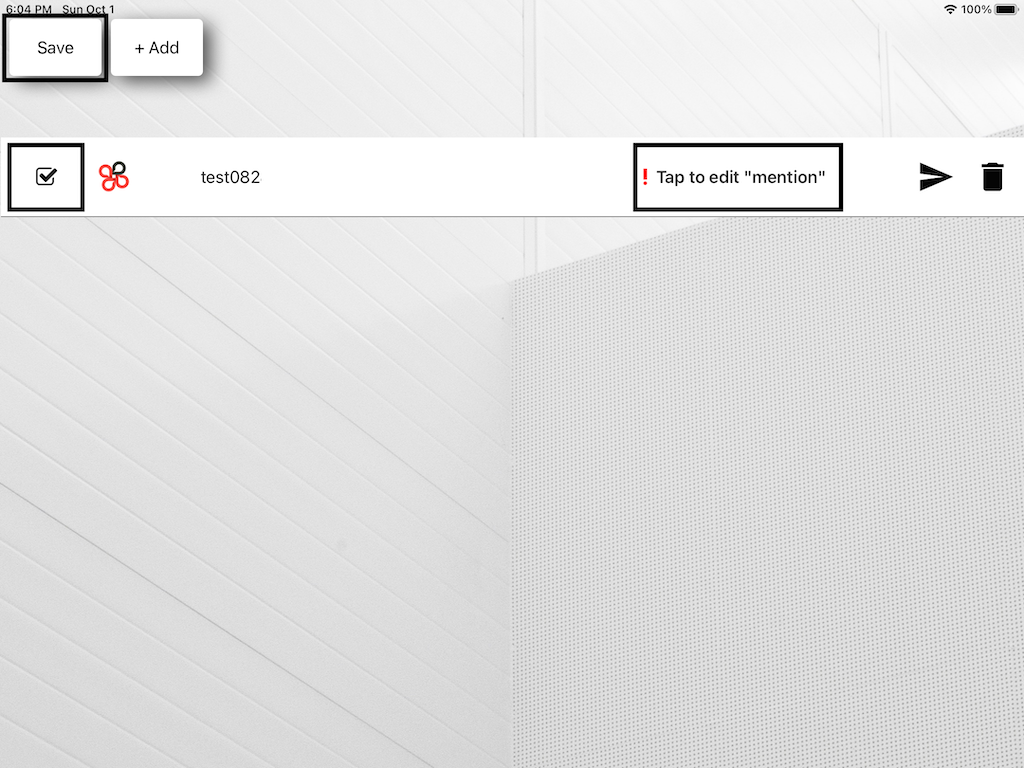
點選 儲存(Chatwork)

QTeams 使用者設定

使用 Teams 需具備付費版本(不支援免費版)。

  • Microsoft 365 Business
  • Microsoft 365 Business(Basic)
  • Office 365 E3(Standard)

建立用於傳送通知的使用者。

Teams - 新增使用者

將該使用者指派為 應用程式管理員(Application Administrator) 或 全域管理員(Global Administrator)。

  1. 前往系統管理中心: Microsoft 365 管理中心
  2. 進入 Users(使用者) > Active Users(作用中使用者),選取剛建立的使用者。
  3. 在 Roles(角色) 旁選擇 Manage Roles(管理角色)。
  4. 於 Admin Center Permissions(系統管理中心權限) 設為 Application Administrator(應用程式管理員)。

Q固定 App 並隱藏上方按鈕

為確保使用期間僅能操作接待 App,請固定該 App。固定期間會隱藏上方的編輯按鈕,無法進行其他操作。
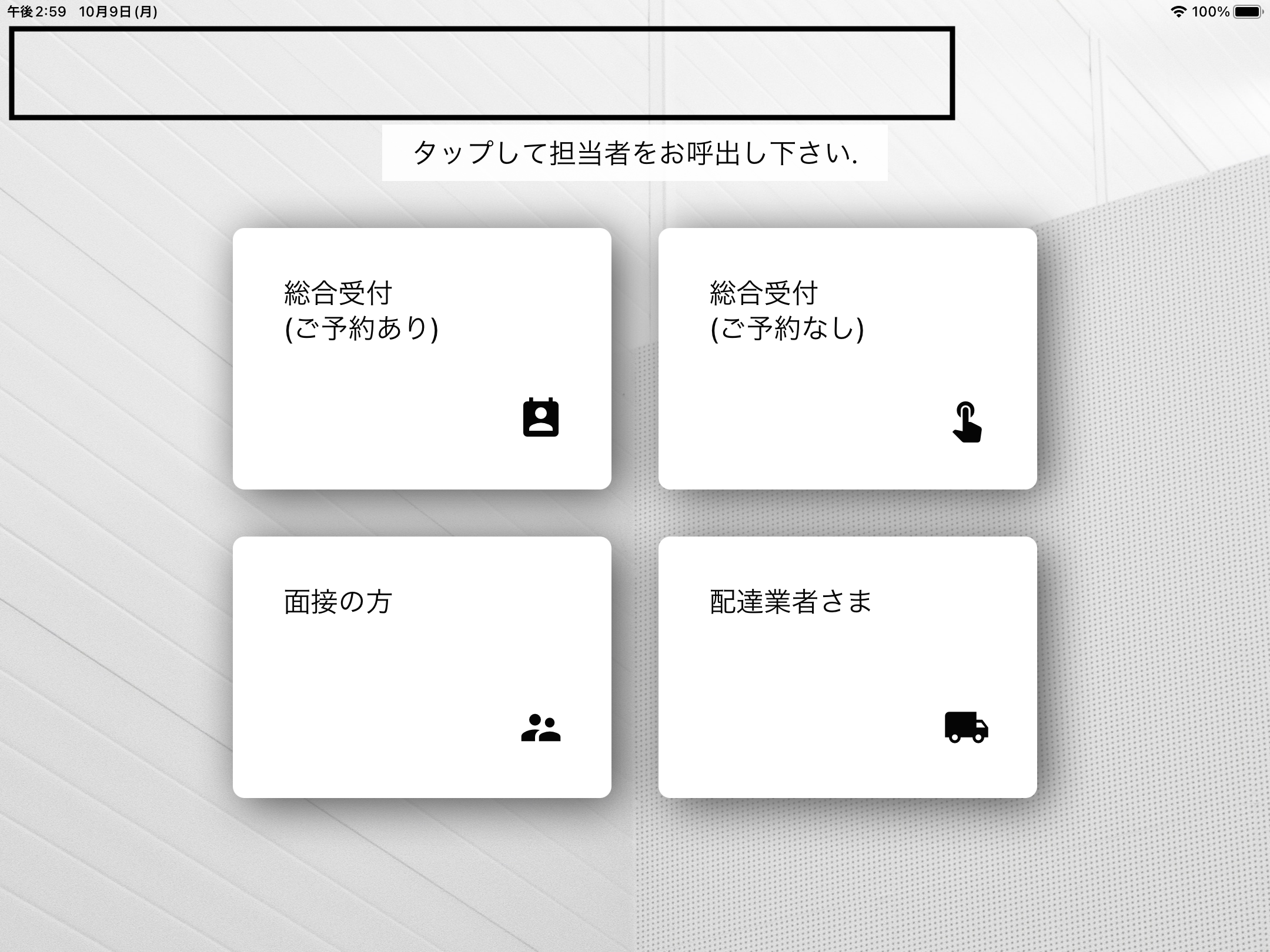
固定接待 App

[iOS]

  1. 設定「引導式存取」 進入 設定 > 輔助使用 > 引導式存取,將其開啟。
  2. 打開接待 App
  3. iPhone X 以後:連按三下側邊按鈕;iPhone 8 以前:連按三下主畫面按鈕。
  4. 點選 引導式存取,再點選 開始。
  5. 結束固定:連按三下側邊或主畫面按鈕,輸入引導式存取密碼後點選「結束」。若已啟用 Touch ID 或 Face ID,也可連按兩下側邊或主畫面按鈕。

在 iPhone、iPad 或 iPod touch 使用引導式存取

[Android]

  1. 顯示接待 App
  2. Tap the navigation 顯示接待 App 鍵,或從螢幕底部上滑到中間並停住。
  3. 點選 接待 App 固定圖示 圖示以固定接待 App。

固定螢幕與取消固定

Q在 Slack 接收通知

1. 點選 編輯

點選 編輯(Slack)

2. 點選 新增傳送對象

新增傳送對象(Slack)

3. 點選 +新增

點選 新增(Slack)

4. 點選 Slack

點選 Slack

5. 會開啟瀏覽器,登入 Slack。

6. 點選 允許
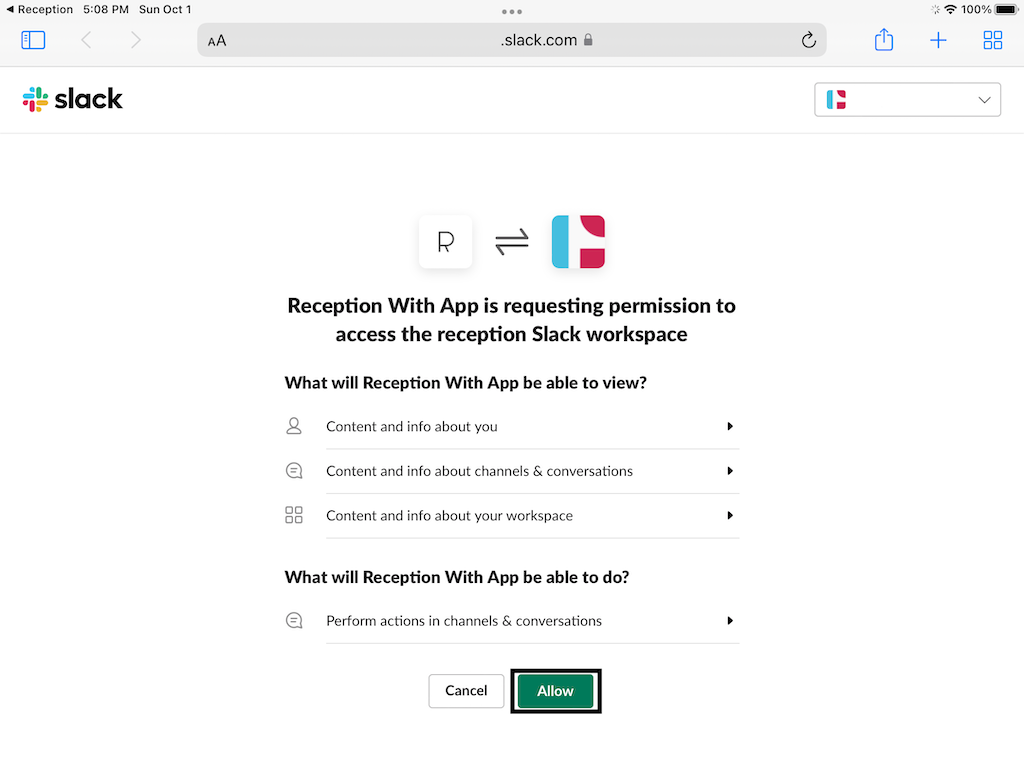
登入 Slack

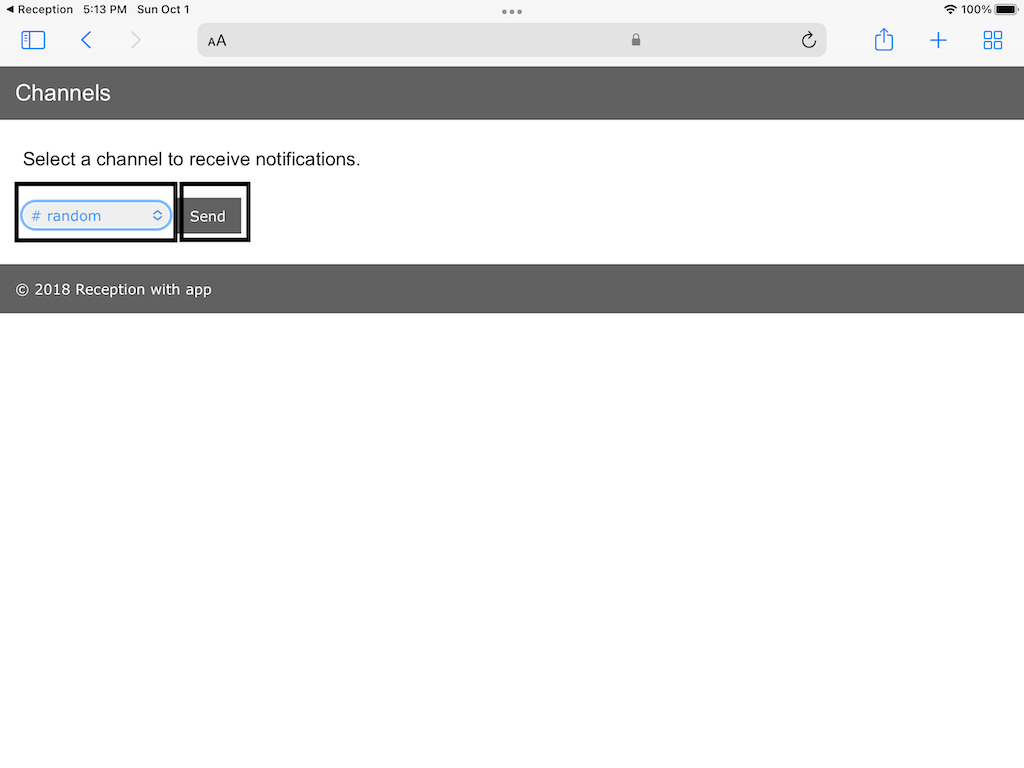
7. 選擇頻道並點選 傳送,隨後返回 App。

選擇頻道並點選 傳送(Slack)

8. 返回 App 後,先前選擇的頻道會被加入。勾選核取方塊、設定提及對象,並點選 儲存。
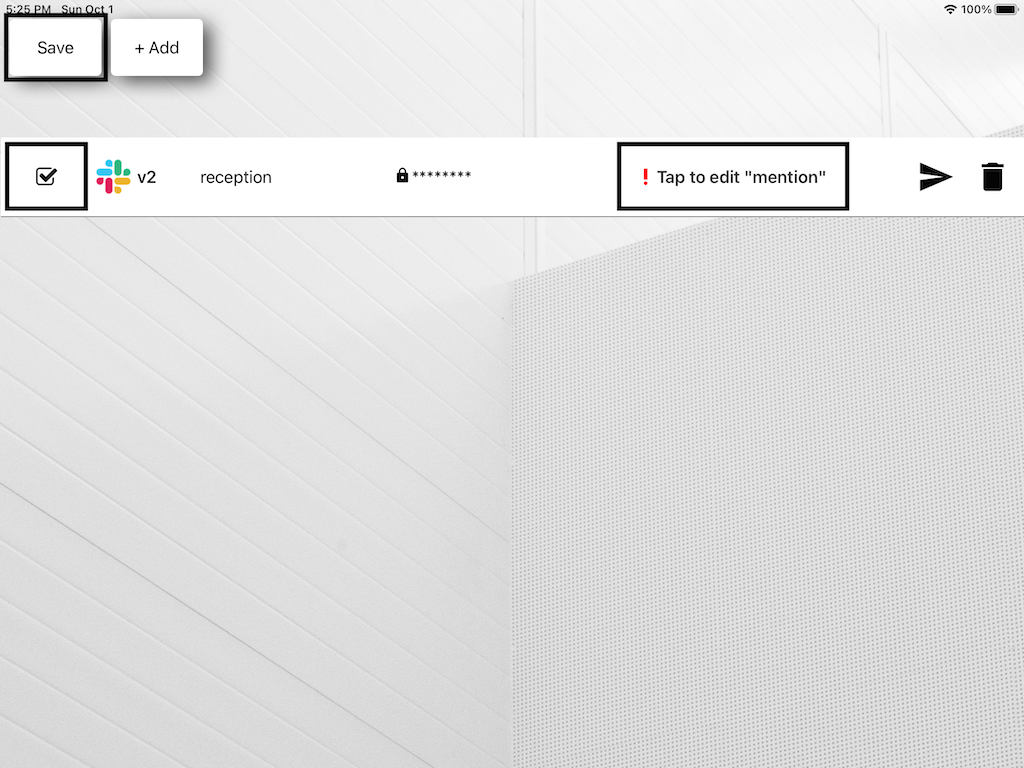
點選 儲存(Slack)

9. 若目的地為私人頻道

在該頻道送出以下訊息,將接待 App 加入為頻道成員:

/invite @Reception With App
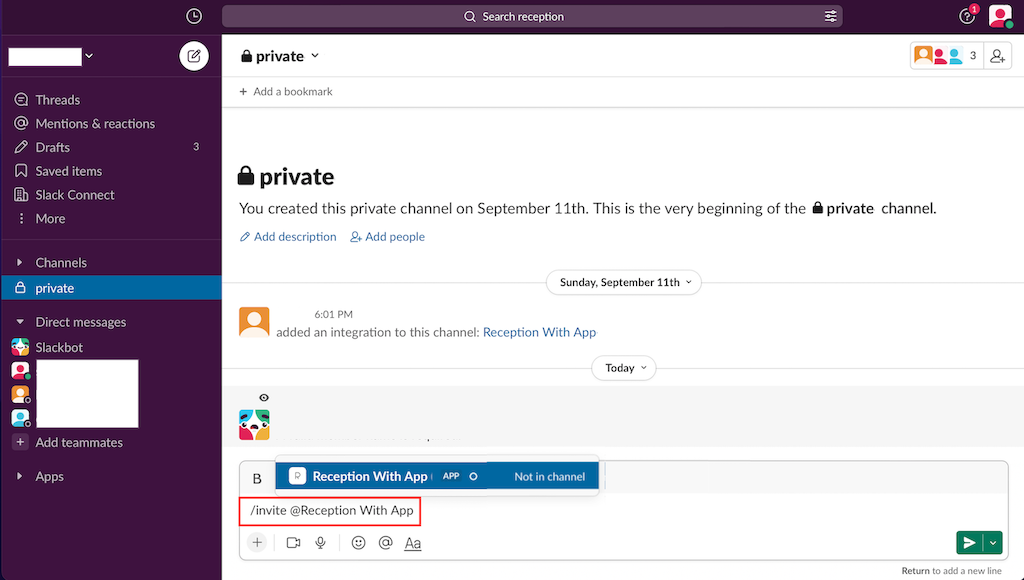
Add the reception app as a member of the channel

Q在 Microsoft Teams 接收通知

Teams 需使用付費版本(不支援免費版)。

  • Microsoft 365 Business
  • Basic Microsoft 365 Business
  • Standard Office 365 E3

1. 點選 編輯

點選 編輯(Teams)

2. 點選 新增傳送對象

新增傳送對象(Teams)

3. 點選 +新增

點選 新增(Teams)

4. 點選 Microsoft Teams(Microsoft 365 使用者)
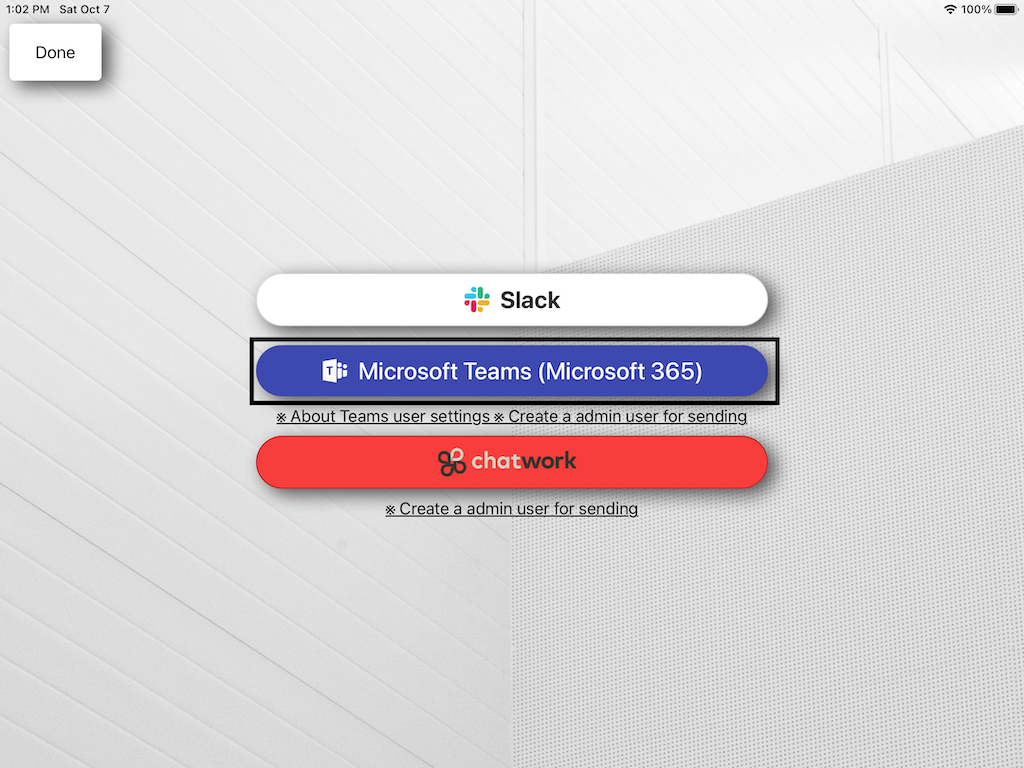
點選 Teams

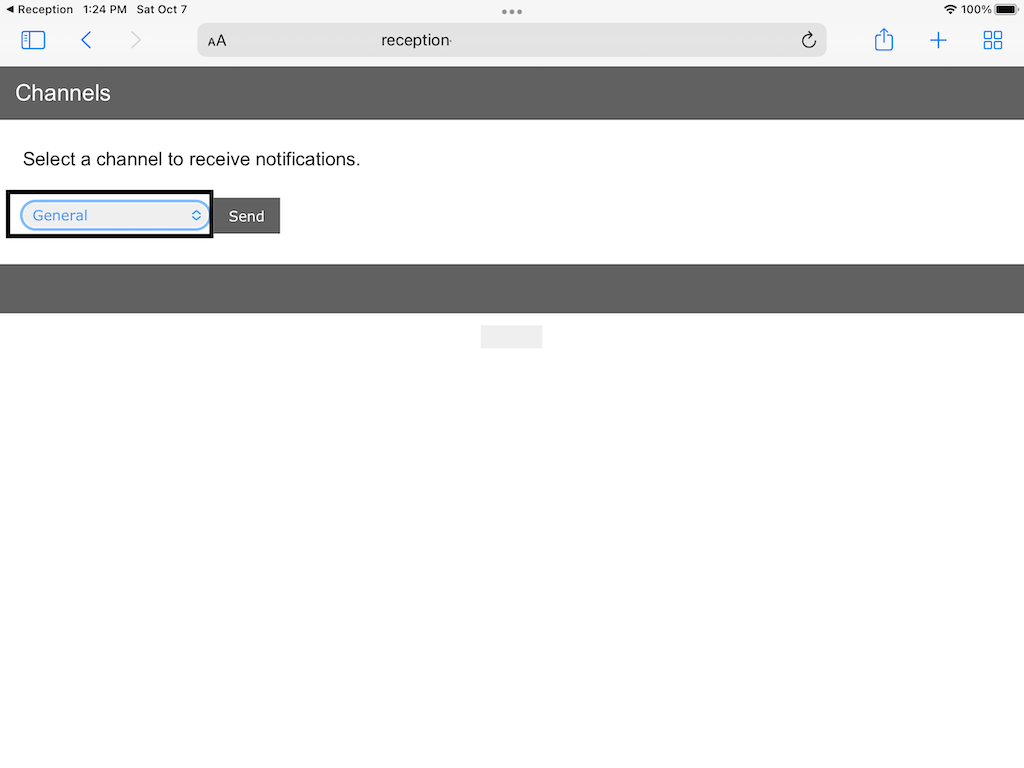
5. 選擇頻道並點選 傳送,隨後返回 App。

選擇頻道並點選 傳送(Teams)

6. 返回 App 後,先前選擇的頻道會被加入。勾選核取方塊後,點選 儲存。
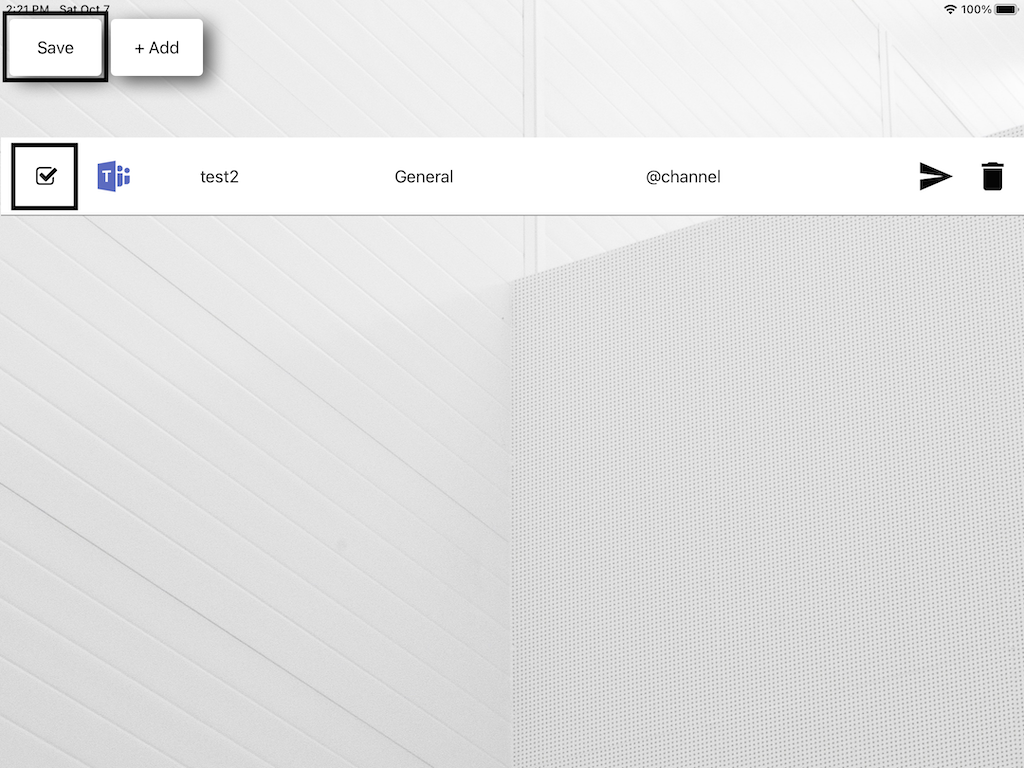
點選 儲存(Teams)

Q將按鈕更換為員工照片

1. 點選 編輯

點選 編輯

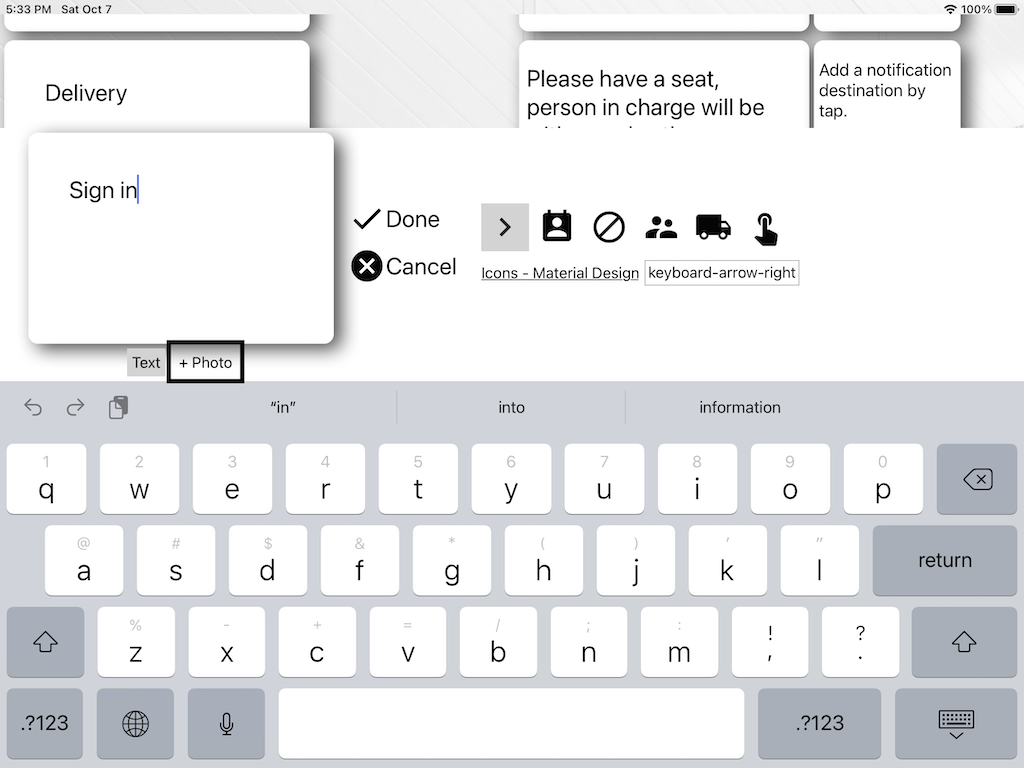
2. Tap + Photo

點選 相片

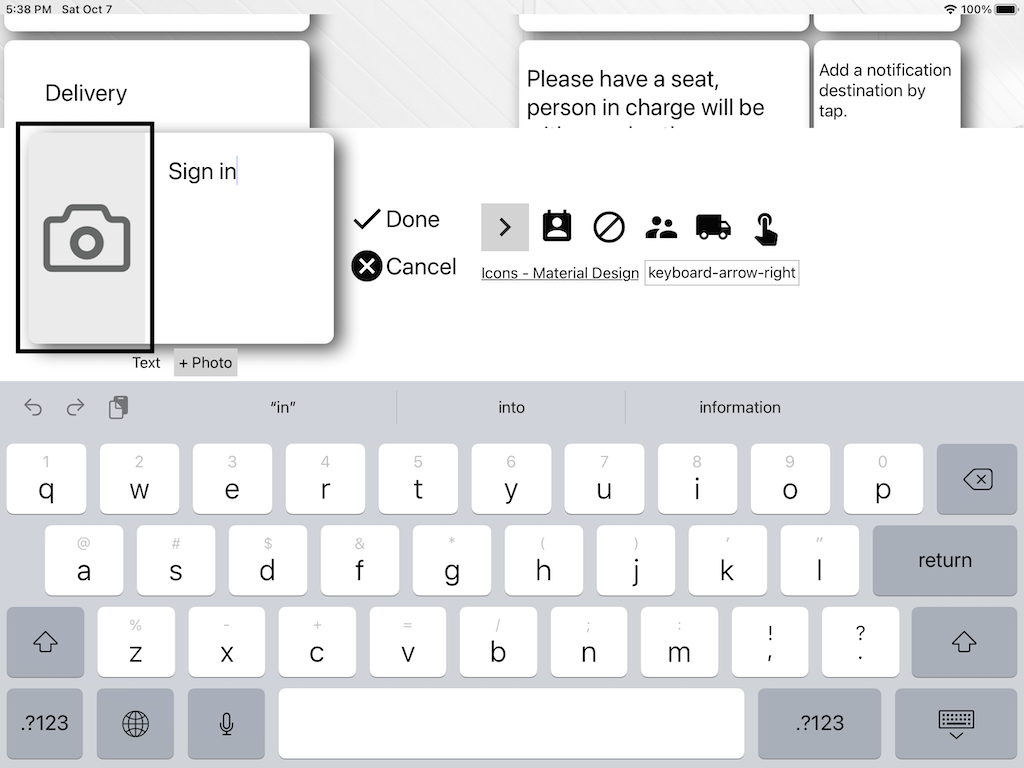
3. Tap the camera icon

點選 相機圖示

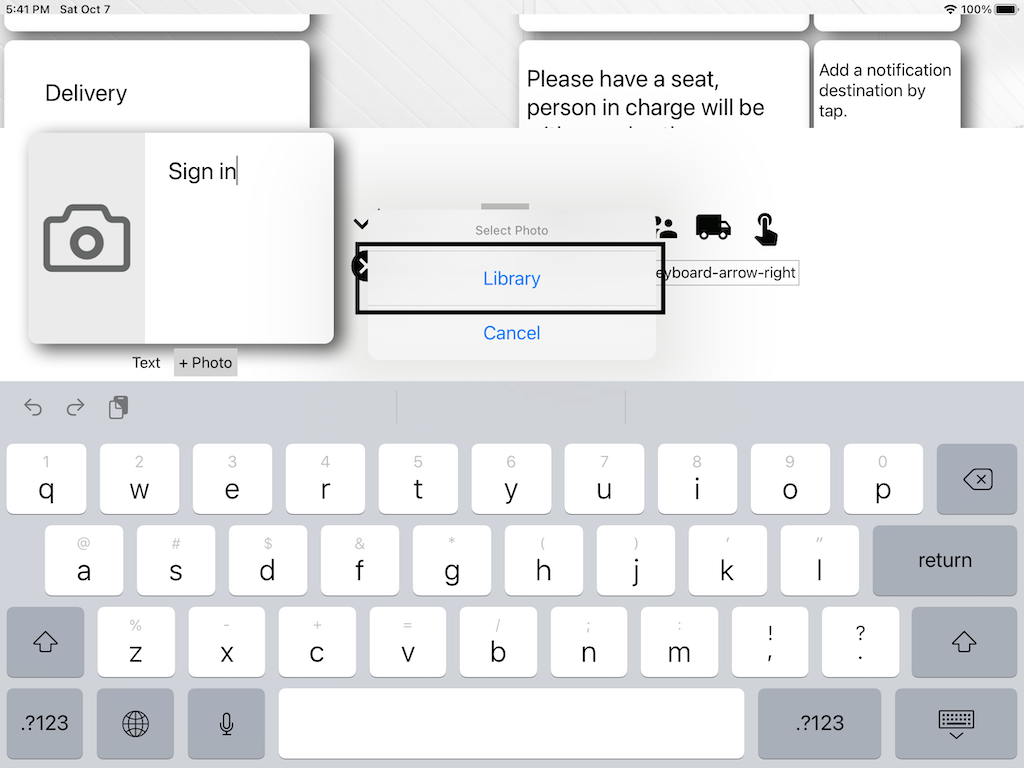
4. 點選 圖庫

點選 圖庫

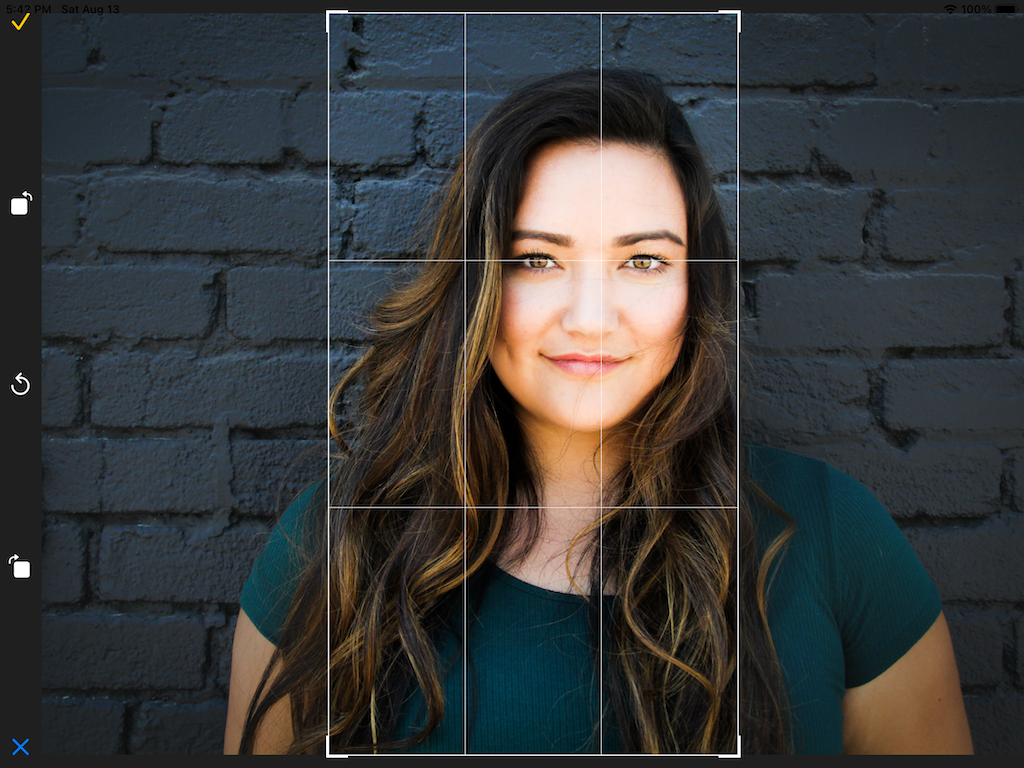
5. Edit the photo

Edit Photo

6. 編輯文字後點選 完成

Edit Text

QIs it safe to use the app without staff at the reception?

是的,訪客資料完全儲存在裝置本機,不會傳送到雲端或外部伺服器。包含儲存、刪除、匯出等操作皆於 App 內完成;可依作業系統設定啟用雲端備份。若裝置遺失,可透過 iOS 的「尋找我的 iPad」或 Android 的「尋找我的裝置」進行遠端抹除,以降低安全風險。