受付タブレットの設置ガイド|置き場所・スタンド・電源・Wi-Fiを決めて無人受付を始める前のチェックリスト
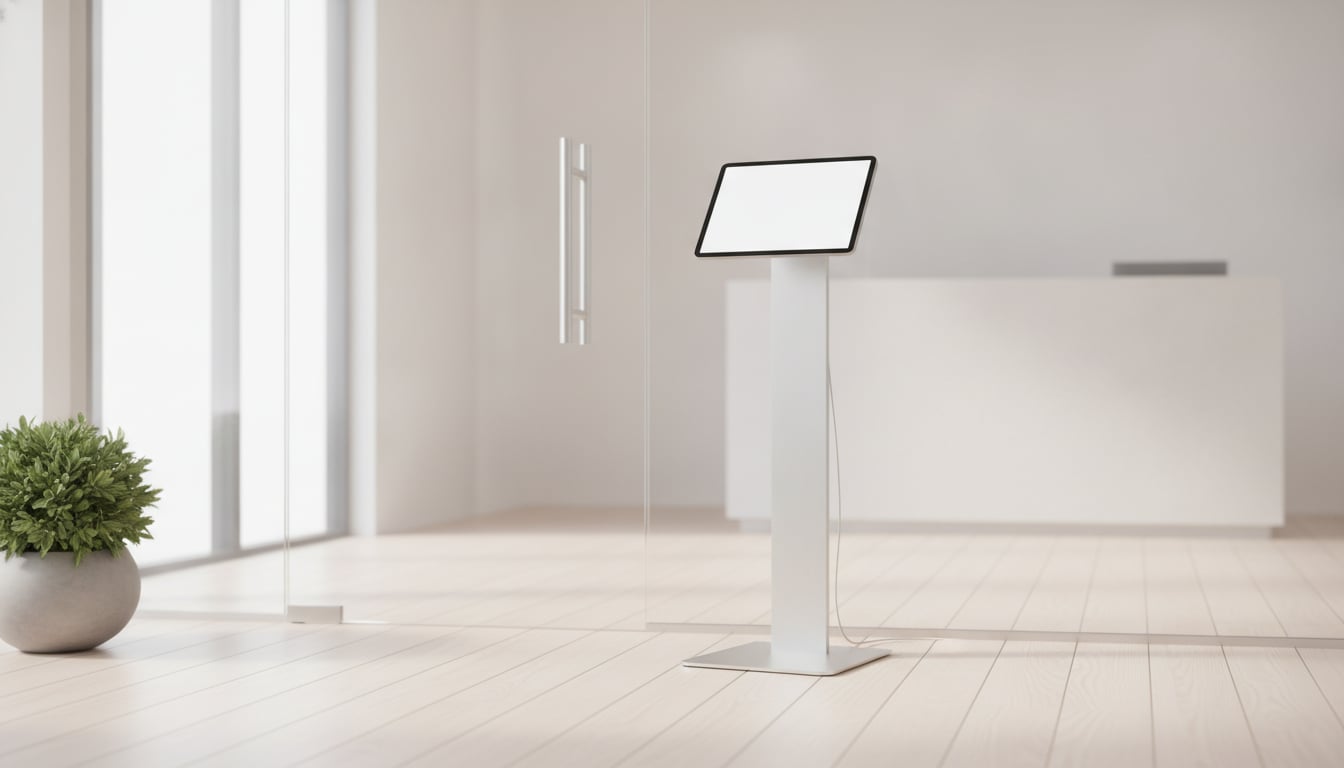
受付タブレットの設置は、アプリを入れる前の「置き方」で使われ方が大きく変わります。受付 タブレット 設置を考え始めると、まずアプリの機能に目が行きがちですが、来訪者がタブレットに気づかない、画面が見えにくい、通知が届かないといったつまずきの多くは、置き場所や配線の段階で生まれています。
この記事では、無人受付の設置場所に迷っている総務担当者や店舗・事務所のオーナーの方に向けて、始める前に決めておきたい5つのこと(場所・スタンド・電源・Wi-Fi・画面の固定)を順番に整理します。最後に、設置後に確かめるテスト受付のチェックリストも用意しました。
受付タブレットの設置前に決める5つのこと
受付タブレットを置く前に、次の5つを決めておきましょう。どれか1つが欠けると、ほかがうまくいっていても来訪者を待たせる原因になります。
設置場所の決め方
受付タブレットの設置で最初に決めるのが場所です。来訪者の動きを思い浮かべながら、次の3つの観点で候補を絞り込みます。
来訪者から見える位置に置く
無人受付の設置場所でいちばん大切なのは、入口を入ってすぐ目に入ることです。ドアを開けた来訪者が「どこに声をかければいいのだろう」と立ち止まらずに済むよう、入口から受付タブレットまで迷わずたどり着ける導線にします。
入口から少し離れた位置にしか置けない場合は、ドアや壁に「受付はこちらのタブレットでお願いします」といった案内を貼っておくと親切です。貼り紙は文字を少なくし、矢印で向きを示すと、初めての方にも伝わりやすくなります。
逆光・直射日光・人の流れを避ける
窓際は明るく見えますが、日差しが画面に映り込んで文字が読みにくくなることがあります。窓を背にして置くと、来訪者から見て逆光になり、画面が暗く感じられる場合もあります。時間帯によって光の入り方が変わるので、朝と午後の両方で画面を見てみると安心です。
また、通路の真ん中や扉の開閉の範囲に置くと、受付中の来訪者がほかの人の通行をふさいでしまいます。人の流れから一歩外れた場所を選びましょう。
執務スペースやほかの来訪者から画面が見えにくい向きにする
受付画面には、来訪者が入力した名前や会社名が表示されることがあります。執務スペースの席や待合の椅子から画面がのぞき込めない向きにしておくと、個人情報への配慮になります。来訪者が画面の正面に立ったとき、背後に人が並びにくい配置も意識してみてください。
受付タブレットスタンドの選び方
受付タブレットスタンドは、置き場所の条件に合わせて形を選びます。見た目よりも、来訪者が操作しやすいか、倒れたり持ち去られたりしにくいかを優先して考えるのがおすすめです。
床置き型・卓上型・壁掛け型の向き不向き
- 床置き型:受付カウンターがない入口でも、タブレットを立ったまま操作しやすい高さに置けます。入口にある程度の広さが必要です。
- 卓上型:すでに受付カウンターや棚がある場合に向いています。場所を取らず、移動もしやすいのが利点です。
- 壁掛け型:入口が狭く床に物を置きたくない場合に向いています。壁に取り付けられるか、事前に建物の管理者に確認しておきましょう。
どの形でも、来訪者が背伸びやかがみ込みをせずに画面を操作できる高さかどうかを、実際に立って確かめてから決めると失敗が少なくなります。
盗難・転倒への備え
受付タブレットは誰でも触れる場所に置くため、持ち去りや転倒への備えも欠かせません。スタンドにタブレットを固定できるタイプを選んだり、スタンドそのものをワイヤーで机や柱に留めたりしておくと安心です。床置き型の場合は、人がぶつかっても倒れにくい安定した土台かどうかも見ておきましょう。
万一タブレットを紛失したときに備えて、iPadの「Find My iPad(iPadを探す)」やAndroidの「Find My Device(デバイスを探す)」を有効にしておくと、遠隔で端末を初期化できます。
電源とWi-Fiの準備
充電しっぱなしにできる配線
受付タブレットは一日中画面をつけたままにすることが多いため、充電しながら使える配線にしておくのが基本です。設置場所の候補が決まったら、近くにコンセントがあるかを確認しましょう。
ケーブルが床をはっていると、来訪者が足を引っかけて転んだり、タブレットごと引き倒したりするおそれがあります。ケーブルはスタンドの支柱に沿わせる、壁際を通してカバーをかぶせるなど、足元に出ない配線を工夫してください。
Wi-Fiが届くかを置き場所で確かめる
タブレットがネットにつながっていないと、受付しても担当者に通知が届きません。事務所の中ではつながっていても、入口付近では電波が弱いということはよくあります。設置場所が決まったら、実際にその場所でテスト受付をして、通知が届くかを確かめましょう。
iPad・Androidの画面を受付アプリに固定する
来訪者がホーム画面に戻ったり、ほかのアプリを開いたりしないよう、画面を受付アプリに固定しておきます。
iPadでは、iOSの「アクセスガイド」を使うと、端末を一時的に1つのアプリだけに制限できます。設定の手順はiPadのアクセスガイドで受付専用端末にする方法で紹介しています。
Androidタブレットでは、「画面の固定」を使うと、解除するまでアプリの画面を表示したままにできます。手順はAndroidタブレットで受付を始める方法をご覧ください。
設置後のテスト受付チェックリスト
設置が終わったら、来訪者になったつもりで入口から歩いて、実際に受付をしてみましょう。次の項目を一つずつ確かめます。
- 入口を入ってすぐ、受付タブレットが目に入るか
- 画面が反射や逆光で見えにくくなっていないか、文字が読みやすいか
- ボタンを押したとき、担当者のSlack・Chatwork・Teamsに通知が届くか(Teamsは有料のMicrosoft 365ユーザーのみ)
- 置き場所でWi-Fiが途中で切れないか
- ケーブルがつながっていて、充電されているか
- 画面がほかのアプリやホーム画面に切り替わらないか
スタッフの入れ替えや席替えで担当が変わったときも、同じチェックをもう一度行うと安心です。
まとめ
受付タブレットの設置では、置き場所・スタンド・電源・Wi-Fi・画面の固定の5つを先に決めておくと、無人受付を初日から迷わず始められます。来訪者から見える位置に置き、倒れにくく持ち去られにくいスタンドを選び、充電とWi-Fiを置き場所で確かめ、最後に画面を受付アプリに固定する。この順番で受付 タブレット 設置を進め、テスト受付のチェックリストで仕上げてください。
「アプリで受付」は、iPadとAndroidタブレットの両方で使える受付アプリです。タブレットとスタンドがあればすぐに受付として使え、工事や電話線の準備は不要です。来訪者が受付すると、Slack・Chatwork・Teamsに通知が自動で届き(Teamsは有料のMicrosoft 365ユーザーのみ)、来訪者の情報は端末の中に保存されてクラウドへは送られません。初期費用0円で、1ヶ月無料で試せます。
初期費用0円・30日間無料で試す
App Storeは税込月額980円 / Google Playは税込月額960円
登録・問い合わせ不要・30日間無料トライアル