Androidタブレットで受付システムを始める方法|格安タブレット+アプリで無人受付を作る設定手順
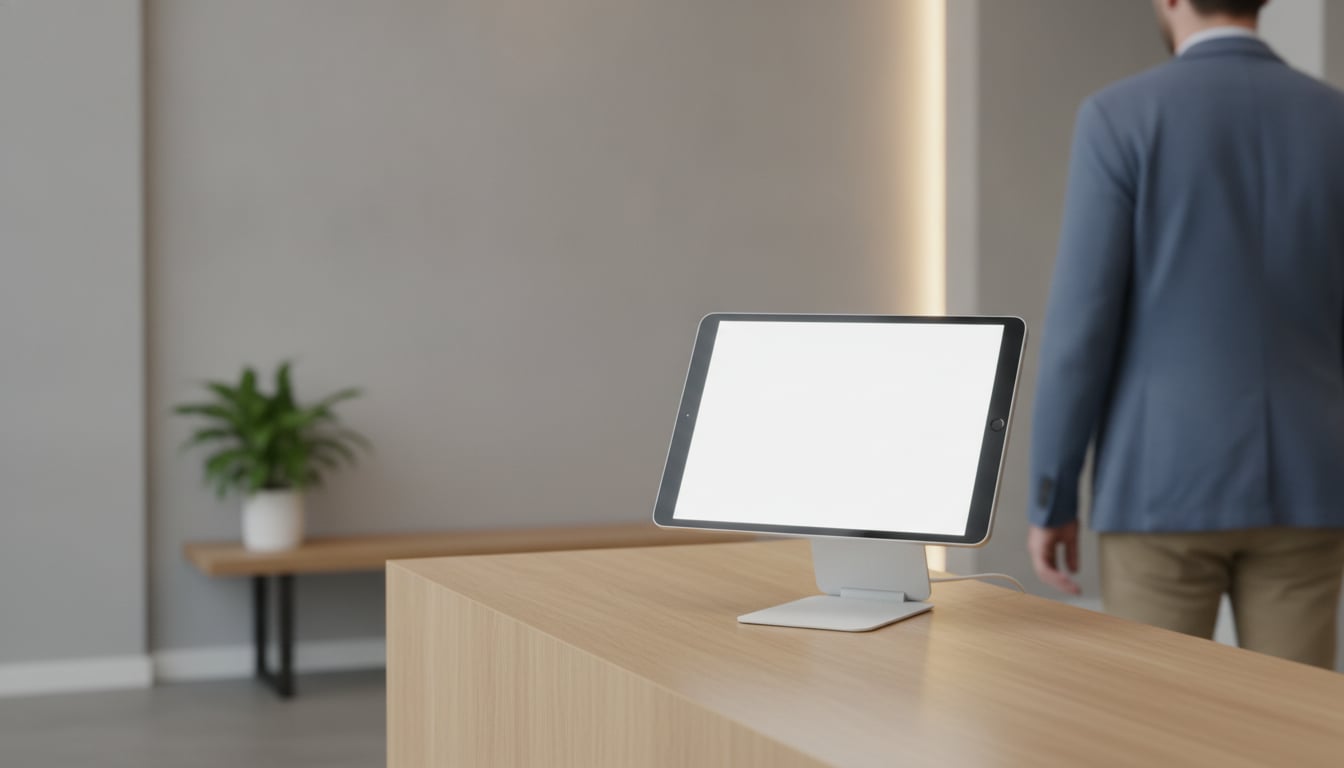
Androidタブレットで受付を無人化できないか――。受付に人を置く余裕はないものの、iPadを新しく買うのは予算的に厳しい、と感じている総務担当者や店舗オーナーの方は多いのではないでしょうか。実は、受付の無人化に高価な端末は必要ありません。社内に眠っているAndroidタブレットや、数万円以下で手に入る端末でも十分に始められます。本記事では、端末の選び方からアプリの設定、いたずらを防ぐ「画面の固定」、費用の目安までを順番に紹介します。
Androidタブレットで受付システムは作れる?
結論から言うと、Androidタブレットに受付アプリを入れて入口に置くだけで、受付システムとして使えます。仕組みはシンプルです。
- 来訪者が、タブレットの画面に並んだ「面接」「配達」「打ち合わせ」などのボタンをタップする
- ボタンごとに決めておいた担当者や部署のチャット(Slack・Chatwork・Microsoft Teams)へ通知が届く
- 通知を見た担当者が受付まで迎えに行く
担当者はパソコンやスマートフォンのチャットで来客に気づけるので、席を外していても対応できます。専用の受付機器を買ったり、内線電話を引いたり、紙の受付簿を置いたりする必要はありません。受付を無人にするときの考え方は「無人受付の始め方ガイド」でも詳しく解説しています。
iPadではなくAndroidタブレットを選ぶメリット
受付用のタブレットといえばiPadを思い浮かべる方が多いかもしれません。ただ、受付という用途に限れば、Androidタブレットならではの良さがあります。
端末代を抑えられる(タブレット受付を安く始められる)
Androidタブレットは価格帯が幅広く、受付で使うには十分な性能の端末が手頃な価格で見つかります。受付の画面はボタンを表示して通知を送るだけなので、高性能な上位モデルは必要ありません。最初の出費を小さくできるのは、試験的に導入したい場合にも安心です。
社内に余っている端末を受付用に使い回せる
以前の業務で使っていたタブレットや、買い替えで使わなくなった端末が引き出しに眠っていないでしょうか。Google Playからアプリを入れられる状態であれば、そのまま受付端末として活用できます。端末代がかからなければ、必要なのはアプリの月額料金だけです。
機種やサイズを幅広く選べる
多くのメーカーからさまざまな画面サイズの機種が出ているため、受付カウンターの広さや設置する高さに合わせて選べます。小さな店舗ならコンパクトなもの、来訪者の多いオフィスなら見やすい大きめのものと、場所に合った1台を探せます。
一方で、すでに社内でiPadを使っていて管理を揃えたい場合や、端末を1種類に統一したい場合はiPadが向いています。iPadでの使い方は「iPadで受付アプリを使う」や「iPadを受付専用端末にする方法」をご覧ください。
受付用Androidタブレットの選び方
新しく端末を用意する場合も、手持ちの端末を使う場合も、次の3つの観点で確認しておくと失敗がありません。
画面サイズは8〜11インチが目安
受付の画面は、立ったままの来訪者が少し離れた位置から見て押すものです。8インチより小さいとボタンの文字が読みにくく、押し間違いも起きやすくなります。反対に大きすぎると置き場所を取り、スタンドも大型になります。8〜11インチ程度であれば、ボタンを4〜6個並べても見やすく、カウンターにも収まりやすいサイズです。
OSのバージョンとサポート期間を確認する
受付端末は一度設置すると何年も使い続けることが多いため、Androidのバージョンが古すぎないかを確認しましょう。アプリが対応しているバージョンはGoogle Playのアプリページで確認できます。新しく購入する場合は、メーカーがOSやセキュリティの更新をいつまで提供する予定かも見ておくと安心です。
電源につなぎっぱなしで使えるか、スタンドを付けられるか
受付端末は営業時間中ずっと画面をつけておくため、充電ケーブルを挿したまま使うのが基本です。設置場所の近くにコンセントがあるか、ケーブルが来訪者の邪魔にならないかを確認しましょう。あわせて、画面が来訪者の目線に向くように角度を付けられるスタンドを用意します。端末の大きさに合うスタンドを選べるかも、機種を決めるときのポイントです。
受付アプリ(Android版)の導入手順【最短10分】
端末が用意できたら、受付アプリのAndroid版「アプリで受付」を設定していきます。初期設定を済ませれば、最短10分程度で使い始められます。
ステップ1: Google Playから「アプリで受付」をインストール(登録不要)
Androidタブレットで Google Play を開き、「アプリで受付」をインストールします。アカウント登録や問い合わせは不要で、インストールしたその場から30日間の無料体験が始まります。Android版の特徴や画面の様子は「Androidタブレットで受付アプリを使う」にまとめています。
ステップ2: 通知先(Slack・Chatwork・Teams)を連携する
次に、来客の通知を受け取るチャットツールを連携します。アプリの「編集」→「送信先を追加」から各ツールにログインして許可し、通知を受け取るチャンネルを選ぶだけです。難しい設定は必要ありません。なお、Microsoft Teamsとの連携は有料のMicrosoft 365ユーザーのみ利用できます。ツールごとの詳しい手順は「Slackで来客通知を受け取る設定方法」などの連携記事をご覧ください。
ステップ3: 受付ボタンと背景画像を自社向けに設定する
受付画面に並べるボタンを作ります。受付アプリのボタンは文字だけでなく画像も設定できるので、担当者の顔写真を載せて「誰を呼ぶか」をひと目で分かるようにすることもできます。ボタンごとに通知先を分けておけば、「配達」は総務、「面接」は採用担当といった振り分けも可能です。背景には会社のロゴや店舗の写真などを設定でき、受付の雰囲気に合わせた画面に仕上げられます。
ステップ4: タブレットを受付に設置する
設定が終わったら、スタンドに立てて受付カウンターや入口に置き、充電ケーブルをつなぎます。最後に、自分で来訪者役になってボタンを押し、通知が正しい相手に届くかを一度試しておきましょう。設置場所の近くに「来訪の方は画面のボタンを押してください」といった案内を貼っておくと、初めての来訪者も迷いません。
「画面の固定」で無人受付のいたずら・誤操作を防ぐ
無人の受付に置いたタブレットは、来訪者がホームボタンを押して別のアプリを開いてしまったり、設定を変えられてしまったりするおそれがあります。Androidに標準で備わっている「画面の固定(アプリ固定)」を使えば、受付アプリ以外を操作できない状態にできます。固定している間は、受付画面上部の編集ボタンも表示されません。
- 「設定」を開き、「セキュリティ」の中にある「画面の固定」をオンにする
- 「アプリで受付」を起動しておく
- 「最近使ったアプリ」の一覧を開き、「アプリで受付」のアイコンをタップして「固定」を選ぶ
固定を解除するときの操作も、この設定画面で確認できます。解除時にPINやパターンの入力を求める設定にしておけば、来訪者が勝手に解除することもできません。
※メニューの名前や場所は機種やAndroidのバージョンによって異なります。「アプリ固定」「画面ピン留め」などの名前の場合や、「セキュリティ」の下の「詳細設定」にある場合もあります。見つからないときは、設定画面の検索で「固定」と入力して探してください。
Androidタブレット受付にかかる費用の目安
タブレット受付を安く始めたいなら、費用は「端末代」と「アプリの月額料金」の2つだけで考えられます。
| 項目 | 費用 |
|---|---|
| 端末代 | 手持ちの端末なら0円。新しく買う場合はスタンドを含めた購入費 |
| アプリの月額料金 | Google Playは税込月額960円(App Storeは税込月額980円) |
| 初期費用 | 0円 |
| 無料体験 | 30日間(登録・問い合わせ不要) |
| 契約期間 | 最低契約期間なし。月ごとの契約でいつでも解約可能 |
クラウド型の受付システムには、月額数千円から数万円の料金に加えて初期費用がかかるものも少なくありません。それと比べると、Androidタブレットとアプリの組み合わせは、コストを大きく抑えて始められる方法です。主な受付アプリの料金や機能の違いは「受付アプリの比較」で整理しています。
来訪者データの安全性と端末紛失への備え
「アプリで受付」の来訪ログは、受付に置いた端末の中に保存され、クラウドへは送信されません。来訪者の情報が外部のサーバーに蓄積されないため、情報管理の面でも安心です。
万が一タブレットを紛失したり盗まれたりした場合も、Androidの「デバイスを探す(Find My Device)」を使えば、遠隔で端末を初期化してデータを消去できます。設置前に、端末のGoogleアカウントで「デバイスを探す」が有効になっているかを確認しておきましょう。
よくある質問
Q. 古いAndroidタブレットでも使えますか?
対応しているAndroidのバージョンは、Google Playの「アプリで受付」のページで確認できます。お使いのタブレットでGoogle Playを開き、インストールできるかどうかを確かめてください。30日間は無料なので、実際に動かして判断できます。
Q. iPadとAndroidを混在させて使えますか?
使えます。「アプリで受付」はiPadとAndroidタブレットの両方に対応しているため、拠点や入口ごとに別の端末を置くこともできます。設定はそれぞれの端末で行います。
Q. 無料期間が終わったらどうなりますか?
30日間の無料期間が終わると、月額料金(Google Playは税込月額960円、App Storeは税込月額980円)での利用に切り替わります。最低契約期間はなく、続けない場合は無料期間中にストアの定期購入からいつでも解約できます。
まとめ
Androidタブレットと受付アプリがあれば、専用機器を用意しなくても受付を無人化できます。端末は8〜11インチで電源につなぎっぱなしにできるものを選び、「画面の固定」でいたずらを防ぎましょう。費用は端末代と税込月額960円(App Storeは980円)だけで、初期費用はかかりません。まずは手持ちの端末で、30日間の無料体験から試してみてください。
手持ちのAndroidタブレットで、今日から無人受付を
Google Playは税込月額960円 / App Storeは税込月額980円
初期費用0円・登録不要・30日間無料・最低契約期間なし