受付で担当者を直接呼び出す方法|部署別の呼び出しボタン設計と通知の振り分け
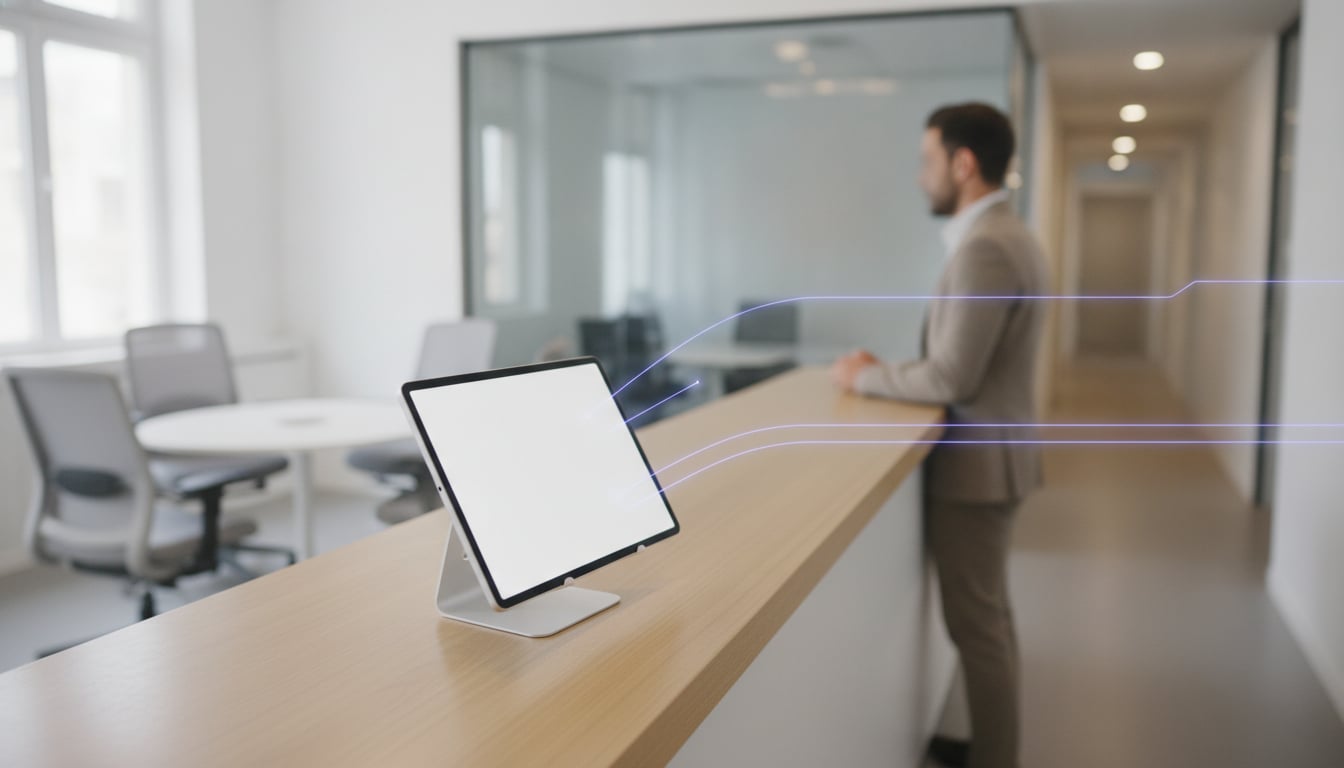
「営業部の〇〇さんはいらっしゃいますか」。受付に代表の内線や呼び鈴しかない職場では、この一言のたびに近くの誰かが手を止め、担当者を探して取り次ぐことになります。受付 担当者 呼び出しを人の手に頼っている限り、この中断はなくなりません。本記事では、来訪者自身に行き先のボタンを選んでもらい、該当する部署や担当者のチャットへ直接通知を届ける仕組みを、受付タブレット1台で整える方法を紹介します。
代表内線・呼び鈴の受付で起きる「取り次ぎ」の問題
代表内線や呼び鈴は「誰かが来た」ことしか伝えられません。誰に何の用で来たのかは、応対した人がその場で聞き取り、あらためて担当者へ伝える必要があります。この二段階の手間が、日々の小さなロスになっています。
取り次いだ人の作業が毎回中断される
内線に出るのは、たいてい受付に近い席の人か、手が空いていそうに見える人です。本来の業務とは関係のない来客でも、用件を聞き、担当者の席を確認し、内線を回し直すまでの数分間は作業が止まります。1日に何度も続けば、特定の人に負担が偏り、集中が必要な仕事ほど進まなくなります。
担当者が不在のとき、来訪者を待たせてしまう
取り次いだ先の担当者が会議中や外出中だと、さらに別の人を探すことになります。その間、来訪者は入口で立ったまま待つことになり、「対応が遅い」という印象を与えかねません。取り次ぎ役が状況を把握できていないほど、待ち時間は長くなります。
担当者を直接呼び出せる受付の仕組み
取り次ぎをなくすには、来訪者自身に「誰に・何の用で来たか」を選んでもらい、その情報を担当者へ直接届ければよいのです。Reception With Appを使った受付 担当者 呼び出しは、次の流れで動きます。
- 来訪者が受付タブレットの画面で、用件や部署のボタンを選んでタップする
- そのボタンに設定しておいた部署・担当者のチャット(Slack・Chatwork・Microsoft Teams)へ通知が届く
- 通知を受け取った担当者が、そのまま受付へ迎えに行く
間に人が入らないため、取り次ぎ役の作業が止まることはありません。来訪者への応答メッセージも画面に表示できるので、「担当者が参ります。少々お待ちください」と伝えておけば、待っている間の不安も和らぎます。受付に置くのはiPadかAndroidタブレット1台だけで、内線表を掲示したり受付用の電話機を用意したりする必要もなくなります。
通知先を部署・担当者ごとに振り分ける方法
受付システム 部署別 通知の要は、ボタンごとに通知先を決めておくことです。設定は、アプリの「編集」→「送信先を追加」から各ツールにログインして許可し、通知を受け取るチャンネルを選ぶだけです。使っているツールに合わせて、次のように振り分けます。
- Slack:チャンネルとDMのどちらにも振り分けられます。「配達・集荷」は総務チャンネル、「面接で来ました」は採用担当者のDMのように、部署単位と個人単位を使い分けられます。(Slackで来客通知を受け取る設定方法)
- Chatwork:グループチャットごとに振り分けます。部署ごとのグループチャットを通知先にしておけば、部署内の誰かがすぐに気づけます。(Chatworkで来客通知を受け取る設定方法)
- Microsoft Teams:来客の種類ごとに通知先のチャネルを設定します。営業チーム、採用チームといったチャネル単位で分けるのが基本です。なお、Teams連携は有料のMicrosoft 365ユーザーのみ利用できます。(Teamsで来客通知を受け取る設定方法)
個人宛てと部署宛てで迷ったら、部署宛てを基本にするのがおすすめです。担当者が不在でも同じ部署のメンバーが代わりに対応でき、受付システム 部署別 通知の良さを活かせます。
業種別の呼び出しボタン設定例
ボタンと通知先の組み合わせは、業種によって考え方が変わります。代表的な4業種の例をまとめました。
| 業種 | ボタン例 | 通知先の例 |
|---|---|---|
| オフィス | 営業・商談/面接で来ました/配達・集荷/その他・わからない | 営業部チャンネル/採用担当者のDM/総務チャンネル/代表窓口チャンネル |
| クリニック | 診察で来ました/業者・納品/その他 | 受付スタッフのグループチャット/事務長のグループチャット/院内全体のグループチャット |
| 学習塾 | 送迎の保護者/体験授業・見学/教材の配達 | 教室スタッフのチャンネル/教室長のDM/事務のチャンネル |
| 美容室 | 予約して来ました/予約なしで来ました/業者・納品 | スタッフ全員のグループチャット/店長のDM/店長のDM |
オフィスは部署や用件が多いため「その他」の受け皿が欠かせません。クリニックや美容室のように少人数の現場では、ボタンを3つ程度に絞り、スタッフ全員が見るグループへまとめて通知するほうが対応が速くなります。
よくある質問
Q. ボタンはいくつまで作れますか?
ボタンの数に上限はありません。ボタンが多い場合は受付画面が自動でスクロール表示に切り替わります。ただし来訪者が迷わないよう、5〜7個程度に絞るのがおすすめです。
Q. 担当者が席を外しているときはどうなりますか?
通知はSlack・Chatwork・Microsoft Teamsのチャットに届くため、担当者は席を離れていてもスマートフォンで受け取れます。外出が多い部署は、部署のチャンネルやグループチャットに通知しておくと、近くにいるメンバーが代わりに対応できます。
Q. 来訪記録はどこに保存されますか?
来訪記録は受付に置いた端末の中に保存され、クラウドへは送信されません。あとから端末上で来訪者リストとして振り返れます。
まとめ
受付 担当者 呼び出しは、来訪者に用件や部署のボタンを選んでもらい、該当者のチャットへ直接通知するだけで、取り次ぎなしに回せるようになります。ボタンは軸を揃えて5〜7個に絞り、「その他」の受け皿も忘れずに用意しましょう。iPadやAndroidタブレットが1台あれば、30日間無料で今日から試せます。
今すぐ無料で始める
App Storeは税込月額980円 / Google Playは税込月額960円
初期費用0円・登録・問い合わせ不要・30日間無料トライアル