無人接待導入方法【中小企業完整指南】一台平板、最快 10 分鐘上線
「誰要幫忙轉接內線?」「今天輪到誰接待?」——這樣的對話是否每天都在公司裡上演?還不到需要聘請專職接待人員的規模,但每次都得有人放下手邊工作去應對。這樣的中小企業,正是無人接待最能發揮效果的場景。
本文將完整說明只用一台平板就能開始的無人接待導入方法,涵蓋步驟、費用與選擇重點。
什麼是無人接待?
無人接待是指將「在櫃檯安排專人」「輪流值班轉接內線」等作業,改為透過平板自動化處理的系統。
許多中小企業沒有餘力聘請專職接待人員,每次電話或門鈴響起,總得有人停下手邊工作去應對。導入無人接待 App,就能將這整套轉接作業自動化。
訪客只需在平板上輸入拜訪對象與姓名,通知便會送達負責人的聊天工具,接待記錄也會自動保存。無需專職人員,同時實現省人化、降低成本、杜絕漏接三大效果。
導入無人接待的優勢
接待業務自動化,負責人零負擔
有訪客到訪時,Slack、Chatwork、Microsoft Teams 會立即收到通知。無需再安排接待輪班或內線轉接人員,所有人都能專注於本職工作。
無需洽詢,馬上就能開始
Reception With App 只需下載並完成設定即可導入完成。完全不需要聯絡業務人員,也沒有惱人的推銷電話或郵件。 30 天免費體驗同樣在 App 內即可完成申請。
零初始費用・月費不到千元
App Store 月費 ¥980(含稅),Google Play 月費 ¥960(含稅)。無初始費用、無合約綁定,可從小規模開始嘗試。與聘請專職接待人員的成本相比,具備壓倒性的性價比。
最快 10 分鐘即可上線
只需安裝 App、設定聊天工具的 Webhook URL 即可。無需任何複雜施工或 IT 專業知識。
訪客資料不儲存於雲端
訪客資訊僅保存於裝置本機,不會累積於雲端。即使平板遺失,也能透過作業系統的遠端清除功能因應,對重視隱私保護的職場而言相當安心。
無人接待的運作原理(平板接待流程)
- 訪客操作平板:在櫃檯設置的 iPad、Android 平板上輸入拜訪對象、姓名及目的
- 自動通知負責人:來訪內容即時傳送至 Slack、Chatwork、Microsoft Teams
- 負責人前往應對:收到通知的負責人前往櫃檯迎接
- 自動保存來訪記錄:歷史記錄累積於 App 內,也可用於安全與稽核需求
導入步驟:最快 10 分鐘開始使用
步驟一:下載 App
在 App Store 或 Google Play 搜尋「Reception With App」,安裝至接待用平板。
步驟二:設定聊天工具的 Webhook URL
分別在 Slack、Chatwork、Microsoft Teams 的設定畫面產生 Webhook URL,再輸入至 App 中。各項設定詳情請參閱以下文章。
步驟三:自訂接待畫面
從業種範本(辦公室、美容沙龍、診所、學校、房地產門市等)中選擇,設定按鈕文字與來訪目的分類。
步驟四:設置平板即完成
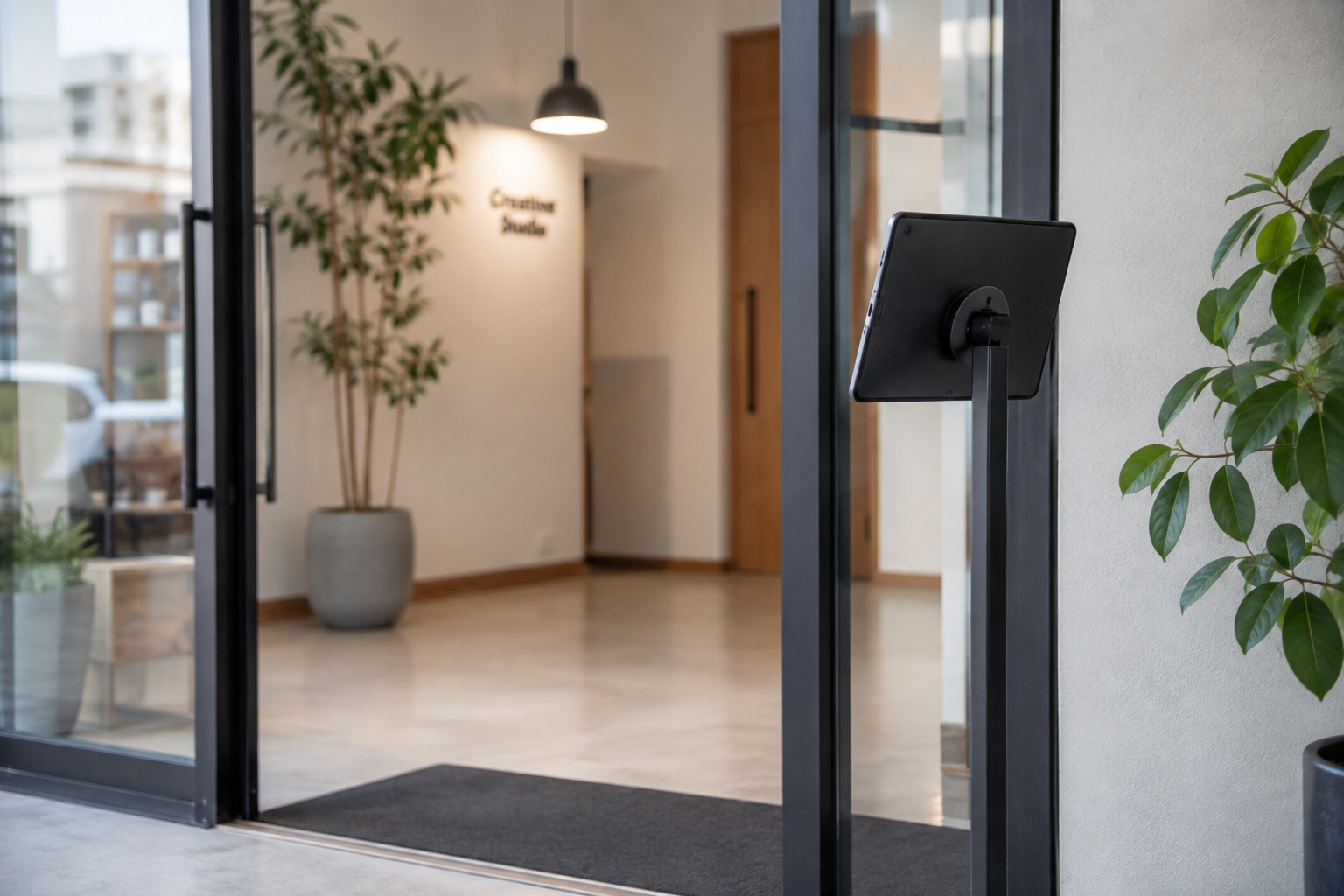
使用平板支架將裝置設置於接待櫃檯或入口附近,即可開始運作。
選擇重點
是否支援貴公司使用的聊天工具:請確認是否支援 Slack、Chatwork、Teams 其中之一或多個。Reception With App 三者皆標準支援。
隱私與資料管理方針:部分服務會將訪客資料儲存於雲端,請事先確認資料處理政策。
費用結構是否透明:需要洽詢才能得知費用的服務,價格往往不夠透明。Reception With App 的費用在 App 內、App Store、Google Play 上皆清楚標示。
是否提供免費試用:建議選擇提供試用期的服務,先確認是否符合實際運用需求再做決定。
各服務的詳細比較請參閱「接待 App 功能與價格比較」。
常見問題
Q. 沒有 IT 人員也能導入嗎?
A. 可以。只需安裝 App 並設定聊天工具的 Webhook URL,不需要任何專業知識。
Q. iPad 和 Android 平板都能使用嗎?
A. 兩種都支援,可直接沿用現有平板。
Q. 可以在多個據點使用嗎?
A. 只要在各平板分別安裝 App,即可拓展至多個據點。
Q. 可以隨時解約嗎?
A. 由於是透過 App Store、Google Play 的訂閱制付款,沒有合約綁定,可隨時解約。
Q. 訪客資料儲存在哪裡?
A. 僅保存於裝置本機,不會儲存於雲端。※若作業系統本身有備份機制則另當別論。
立即免費試用
Reception With App 提供30 天免費體驗。 無需洽詢、沒有推銷電話。只要下載 App,即可立即開始使用。