櫃檯平板怎麼擺?訪客登記平板架設教學|位置、支架、電源與 Wi-Fi 一次搞定
準備好平板,打算做平板訪客登記,結果架設好之後,訪客卻還是站在門口東張西望、不知道去哪裡登記——這是導入無人櫃檯時很常見的狀況。平板訪客登記架設的成敗,往往不在 App 本身,而在訪客「看不看得到、會不會用」。
本文從實際架設的角度,整理上線前要決定的 5 件事:擺放位置、支架、電源、Wi-Fi、畫面鎖定。無人櫃檯平板擺放位置怎麼挑、支架要選哪一種、插座和網路要注意什麼,照著順序看下去,就能自己把櫃檯架起來。
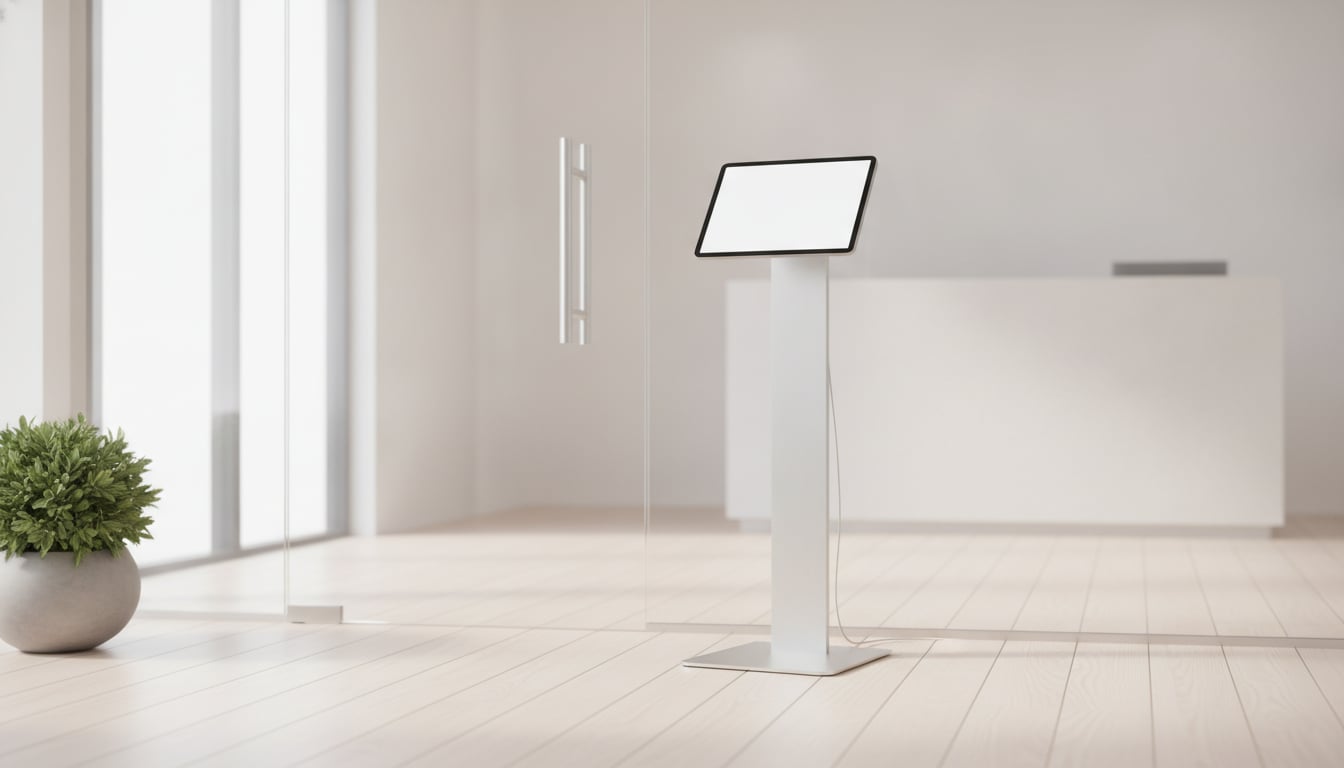
無人櫃檯平板的擺放位置
無人櫃檯平板擺放位置決定了訪客會不會「自己找到」登記的地方。平板再好用,放在角落沒人看到,就等於沒有櫃檯。以下三個重點,建議在架設前先在現場走一遍確認。
放在訪客一進門就看得到的地方
一般建議把平板放在訪客推門進來、視線自然會落到的位置,例如入口正對面或入口旁邊。訪客不需要轉身或繞過隔板才看得到,是最理想的狀態。
- 站在門口實際看一次:第一眼有沒有看到平板?
- 旁邊放一個「請在此登記」的小立牌,讓第一次來的人也知道要做什麼
- 診所或店面若有多個入口,先確認大部分訪客是從哪一個門進來
避開反光、陽光直射與走道動線
螢幕反光是很容易被忽略的問題。玻璃門、窗戶或天花板燈直接照在螢幕上,訪客會看不清楚按鈕。陽光長時間直射,也可能讓平板變得很燙。
- 在早上、中午、傍晚不同時段各看一次螢幕,確認有沒有反光
- 不要擋在走道正中間,避免推車、員工進出時撞到
- 預留讓訪客站著操作的空間,後面的人排隊時也不會堵住門口
螢幕不要正對辦公區或等候區
訪客在平板上輸入的姓名、公司名稱等資料,屬於個人資料。如果螢幕正對著辦公座位或候診區,後面的人可能會看到前一位訪客輸入的內容。
建議讓螢幕朝向入口方向、背對等候區,或稍微調整角度,讓只有站在平板前的人看得清楚。這是一個小細節,但對診所、補習班這類會接觸到病患或學生家長資料的地方特別重要。
櫃檯平板支架怎麼選
櫃檯平板支架的選擇,主要看兩件事:現場有沒有櫃檯桌,以及入口有多寬。不必一開始就挑最貴的,先想清楚空間條件,再決定類型。
落地式、桌上型、壁掛式各適合什麼空間
- 落地式:自己站立在地上的支架。適合沒有櫃檯桌、但入口有空間的地方,例如公司大廳、補習班門口。位置也方便之後調整
- 桌上型:放在既有櫃檯桌或小邊桌上。適合原本就有櫃檯、但平常沒人坐的店面或診所,架設最簡單
- 壁掛式:把平板固定在牆上。適合入口狹窄、放不下落地支架的空間,不佔地板面積
選櫃檯平板支架時,可以想像訪客站在前面操作的樣子:高度是否方便大多數人按到、角度能不能微調以避開反光。能調整角度的款式,之後換位置時也比較有彈性。
防倒與防盜
無人櫃檯代表平板有一段時間沒有人顧著。建議從兩個方向準備:
- 防倒:落地式選底座穩的款式,放在不容易被碰撞的位置;桌上型可以固定在桌面上
- 防盜:選擇可以上鎖、平板不容易被直接拿走的支架,或搭配防盜鎖線(一種把設備綁在桌腳等固定物上的鋼索)
萬一平板真的遺失,iPad 可以用「尋找我的 iPad」、Android 可以用「尋找我的裝置」遠端清除資料。架設時順便確認這些功能已經開啟,會更安心。
電源與 Wi-Fi:讓平板整天不斷線
平板訪客登記是整天開著的,電源和網路只要有一個出問題,櫃檯就等於停擺。這兩項建議在決定位置的同時一起確認。
插座位置與配線
- 先找出擺放位置附近的插座,必要時用延長線,但線要沿著牆邊或桌腳走
- 電線不要橫越走道,避免訪客或員工絆倒,也避免平板被線扯下來
- 平板保持一直接著充電,就不必擔心開門營業到一半沒電
- 可以用束線帶或線槽(把電線收進去的塑膠管槽)整理,看起來也比較整齊
在實際擺放位置測試 Wi-Fi
訪客按下按鈕後,通知要透過網路才能送到負責人的手機或電腦。所以 Wi-Fi 要在「平板實際擺放的那個位置」測,而不是在辦公桌旁邊測。
入口常常離路由器(無線網路分享器)比較遠,中間又隔著牆或鐵門,訊號可能比想像中弱。訊號不穩時,通知可能會延遲或送不出去。架設好之後,在那個位置實際做幾次登記測試,確認通知每次都有送到。
把平板畫面鎖定在登記 App
放在入口的平板,難免會有訪客或小朋友好奇亂按,不小心跳回主畫面或打開其他 App。這時可以用平板內建的功能,把畫面鎖在登記 App 上。
- iPad:使用「引導使用模式」,可以暫時限制裝置只能使用單一 App。設定步驟請參考iPad 引導使用模式設定教學
- Android 平板:使用「螢幕固定」,可以讓 App 畫面持續顯示,直到取消固定為止。設定方式請參考Android 平板報到系統設定教學
記得把解除鎖定用的密碼交給負責的同事保管,需要調整設定時才不會卡住。
平板訪客登記架設完成後的上線前檢查清單
平板訪客登記架設完成後,正式開放給訪客使用之前,建議照著下面的清單實際走一次。最好請一位沒參與架設的同事扮演訪客,比較容易發現盲點。
- 站在門口,第一眼看得到平板和「請在此登記」的立牌嗎?
- 不同時段看螢幕,畫面清楚、沒有反光嗎?
- 螢幕內容會不會被辦公區或等候區的人看到?
- 支架穩固嗎?輕輕碰撞會不會倒?有沒有上鎖或加上防盜鎖線?
- 實際測試登記後,負責人有沒有在 Slack、Chatwork 或 Teams 收到通知?
- 在擺放位置的 Wi-Fi 訊號穩定嗎?連續測試幾次都有收到通知嗎?
- 平板有一直接著電源在充電嗎?電線會不會絆到人?
- 畫面會不會被按到跳去其他 App?引導使用模式或螢幕固定有開啟嗎?
結語
平板訪客登記架設,重點就是這 5 件事:放在一進門就看得到、不反光也不外露個資的位置;符合空間又能防倒防盜的支架;整天充電、不絆人的電源;在擺放位置實測過的Wi-Fi;以及鎖在登記 App 上的畫面。最後再用檢查清單走一遍,就能放心上線。
如果還在找登記用的 App,可以試試 Reception With App。它支援 iPad 與 Android 平板,有平板和支架就能馬上當作櫃檯使用。訪客按下按鈕後,通知會傳到 Slack、Chatwork 或 Microsoft Teams(Teams 需要 Microsoft 365 付費訂閱)。訪客資料只存在裝置本機,不會傳到雲端。前 30 天免費,可以先架起來實際試用看看。
30 天免費試用
iOS NT$290/Android NT$320(每月)・初始費用 NT$0
免註冊、免洽詢