用 Android 平板打造無人櫃檯報到系統|選機、設定到防誤觸一次搞懂
櫃檯沒人,客人只能站在門口等;店員正在服務其他客人,抽不開身去招呼。這是很多台灣中小企業、門市和診所每天都會遇到的狀況。其實不用請專職櫃檯人員,也不用買昂貴的設備,一台 Android 平板加上 App,就能做出自己的平板報到系統。本文從怎麼挑平板、怎麼設定,到怎麼防止訪客亂按,一步一步帶你完成。
什麼是平板報到系統?Android 平板也能用嗎?
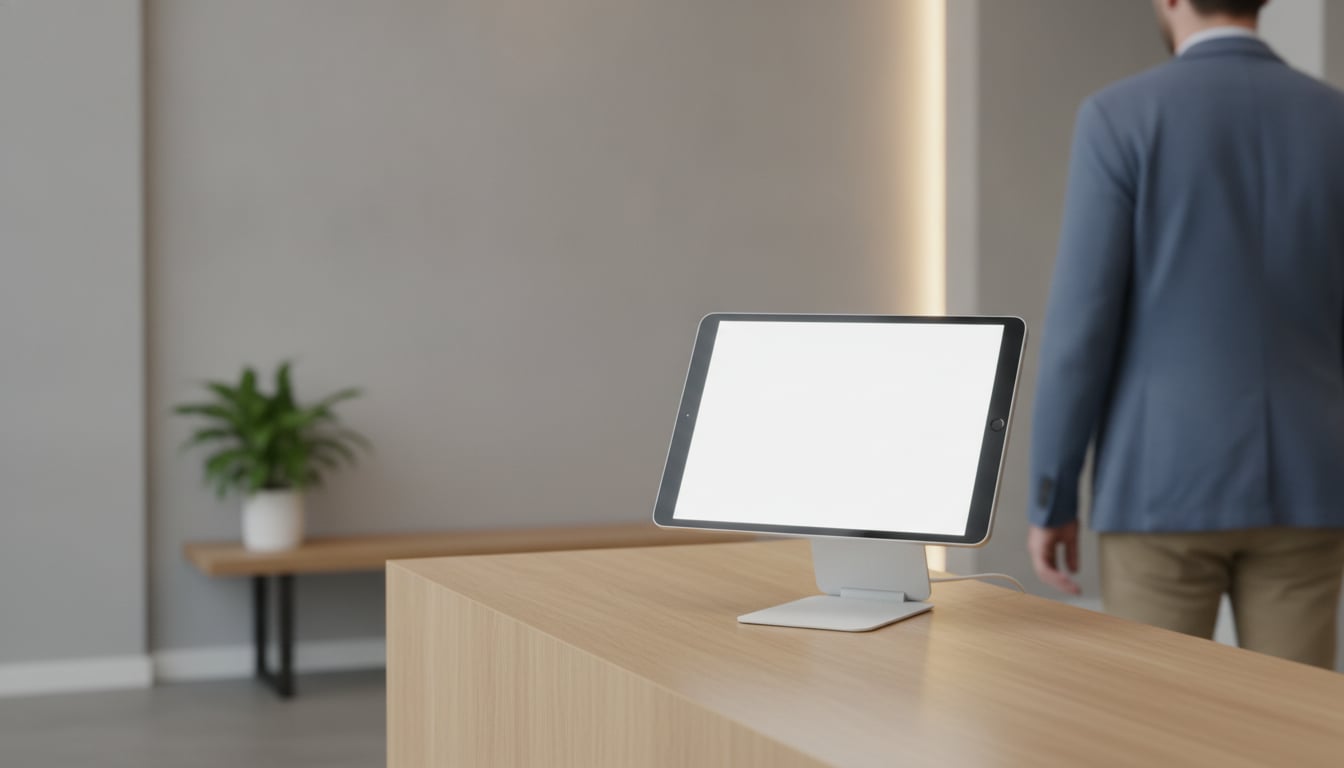
平板報到系統的做法很簡單:在櫃檯放一台平板,訪客到了以後,在畫面上點一下「我是來面試的」「我有預約」這類按鈕,負責人的聊天工具就會馬上收到通知。
以前的櫃檯,靠的是總機轉接、分機電話,或是一本放在桌上的紙本訪客簿。這些方法都需要有人顧著,人一離開座位就斷線。改用平板以後,訪客自己完成報到,通知直接送到負責人的手機或電腦,不管人在倉庫、會議室還是正在接待其他客人,都能馬上知道有人來了。
Android 平板當然也能用。Reception With App(應用程式接待)同時支援 Android 平板和 iPad,放在櫃檯就能開始使用,不需要額外的主機或佈線。想先看 Android 版的功能介紹,可以參考 Android 平板無人接待頁面。
為什麼選 Android 平板當無人櫃檯?
機器成本比 iPad 低
Android 平板的價格帶很廣,入門機種的價格通常比 iPad 親民。櫃檯用的平板只需要顯示報到畫面、傳送通知,不需要高階效能,用不著買最貴的機種。
公司閒置的舊平板也能再利用
很多公司抽屜裡都躺著一兩台換下來的舊平板。只要系統版本符合 App 的需求,就能拿出來當報到機,幾乎不用再花設備費。
尺寸和價位的選擇比較多
Android 平板有各種品牌和尺寸,可以依照櫃檯的大小、預算自由挑選。小門市放一台小尺寸的,辦公室大廳放一台大螢幕的,都很容易找到合適的機種。
如果公司本來就在用 Apple 產品,或手邊已經有閒置的 iPad,直接用 iPad 也很適合。iPad 的鎖定方式可以參考用 iPad 引導使用模式打造櫃檯自助報到機。
挑選櫃檯用 Android 平板的 3 個重點
螢幕 8~11 吋最剛好
螢幕太小,按鈕的字看不清楚,年長的訪客容易按錯;太大又佔櫃檯空間,價格也跟著上去。8~11 吋的平板,放好幾個按鈕也不擁擠,站著操作也剛好。
確認 Android 版本與系統更新支援
買之前,先到 Google Play 的 App 頁面確認支援的 Android 版本。另外也建議選擇還有系統更新支援的機種,資安修補比較有保障。用舊平板的話,記得先檢查系統版本是否符合需求。
能不能一直插電、有沒有合適的立架
報到用的平板會整天開著,最好能一直接著電源。確認櫃檯附近有插座,充電線的長度夠不夠。再搭配一個穩固的平板立架,讓螢幕保持在訪客好操作的角度,也比較不會被碰倒或順手拿走。
Android 平板訪客登記設定教學(約 10 分鐘)
準備好平板以後,就可以開始設定 Android 平板訪客登記了。整個流程大約 10 分鐘,不需要任何技術背景。
步驟 1:從 Google Play 安裝「Reception With App」(免註冊)
在平板上打開 Google Play,搜尋「Reception With App」並安裝。打開 App 就能直接使用,不用填寫公司資料、不用註冊帳號,也不會有業務打電話給你。首月免費,可以先試用看看。
步驟 2:連結 Slack 或 Teams 來客通知
點畫面上方的「編輯」,再從「新增傳送目標」選擇要使用的工具,登入並允許連結,最後選擇接收通知的頻道就完成了。不用複製貼上任何網址,只要登入、按允許就好。
- Slack:設定方式請看 Slack 來客通知設定
- Microsoft Teams:僅限付費 Microsoft 365 使用者,設定方式請看 Teams 來客通知設定
- Chatwork:一樣在「新增傳送目標」中選擇並登入即可
步驟 3:自訂報到按鈕和歡迎畫面
按鈕的文字可以依照來訪目的設定,例如「面試」「送貨」「有預約」。也可以把按鈕換成圖片,像是放上員工照片,讓訪客直接點要找的人。背景圖可以換成公司 Logo 或店內照片,第一次來的客人也看得懂該怎麼操作。
步驟 4:把平板固定在櫃檯
把平板放到立架上、接好電源,擺在訪客一進門就看得到的位置。最後再開啟下一段介紹的「螢幕固定」,Android 平板訪客登記的環境就準備好了。
用「螢幕固定」防止訪客亂按、跳出 App
無人櫃檯最怕的,就是訪客不小心按到主畫面鍵,或是小朋友拿去亂滑,報到畫面就不見了。Android 內建的「螢幕固定」功能,可以把平板鎖在同一個 App 上。
- 打開「設定」→「安全性」(有些機型在「安全性與隱私權」裡)
- 找到「螢幕固定」或「應用程式固定」,把它開啟
- 打開 Reception With App,再進入「最近使用的應用程式」畫面
- 點 App 上方的圖示,選擇「固定」
不同廠牌的選單名稱和位置可能不一樣。找不到的話,可以在「設定」的搜尋欄輸入「固定」。如果有「取消固定前要求輸入 PIN 碼」之類的選項,建議一起開啟,避免訪客自己解除固定。
無人櫃檯要花多少錢?
用 Android 平板做無人櫃檯,需要的費用只有兩項:平板本身,以及 App 的月費。
- 平板:用公司閒置的舊平板就是零元,新買的話也可以挑入門機種
- App 月費:以 Google Play 頁面顯示的金額為準(目前 Google Play 每月 NT$320、App Store 每月 NT$290)
- 開辦費:零元
- 合約:按月訂閱,不綁約,隨時可以取消
企業級的訪客管理系統功能很多,但月費也常常高出不少,還要先跟業務聯絡、等報價。如果你只需要「訪客來了,負責人馬上知道」,用平板加 App 的方式就很夠用。各種方案的差異可以參考訪客登記 App 功能與價格比較。
訪客個資怎麼保護?
訪客紀錄只會存在平板本機,App 不會把資料上傳到雲端或外部伺服器。對於重視個資保護的診所、補習班或辦公室來說,可以比較放心。
萬一平板遺失或被拿走,可以用 Google 的「尋找我的裝置」從遠端清除平板裡的資料,降低個資外洩的風險。建議在開始使用前,先確認平板已經登入 Google 帳號,並開啟「尋找我的裝置」。
常見問題
舊的 Android 平板能用嗎?
可以,只要系統版本符合需求就能使用。支援的 Android 版本請到 Google Play 的 App 頁面確認。
Android 和 iPad 可以混用嗎?
可以。App 同時支援 Android 平板和 iPad,例如一樓櫃檯放 Android 平板、二樓放 iPad 也沒問題。訂閱是分別在 Google Play 和 App Store 進行。
免費試用結束後會怎樣?
30 天免費試用結束後,會轉為按月付費的訂閱。如果不打算繼續使用,在試用期間從 Google Play(或 App Store)取消訂閱,就不會被收費。
結語
一台 Android 平板,選對尺寸、接好電源,再裝上 App,約 10 分鐘就能架好平板報到系統。來客通知送到 Slack、Teams 或 Chatwork,搭配螢幕固定防止誤觸,櫃檯沒人也不會讓客人乾等。想了解更多無人化的做法,也可以參考無人接待導入指南。
今天就把平板變成無人櫃檯
免註冊・30 天免費試用
零開辦費、不綁約,隨時可以取消