無人櫃檯常見問題一次解決|訪客報到沒人接待、通知收不到、平板被亂按怎麼辦?
來面試的應徵者在平板上按了「報到」,接著就站在門口等了五分鐘,沒有任何人出來。好不容易有同事經過,才發現通知早就發了,只是大家都以為「別人會去」。這是很多公司導入無人櫃檯後才遇到的狀況,也是大家搜尋無人櫃檯 缺點時最擔心的事。
其實這類問題大多不是平板或 App 本身的問題,而是通知的送法、畫面的設計和裝置的設定沒調整好。本文用 Q&A 的方式,依問題分類整理無人櫃檯的缺點從哪裡來、該怎麼解決,讓你導入前心裡有底,導入後也能照著檢查。
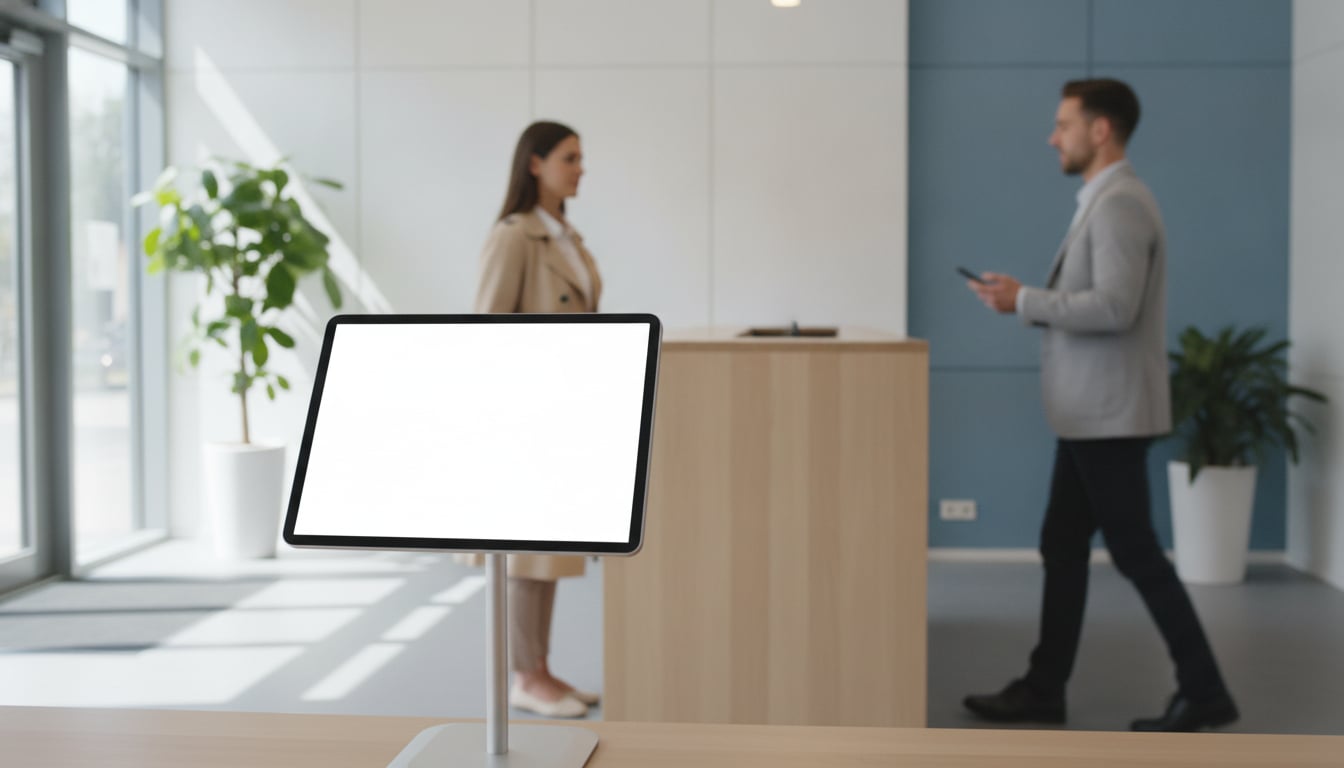
無人櫃檯缺點從哪來?三大常見原因
把常聽到的無人櫃檯缺點拆開來看,原因大致可以分成三類:
- 接收通知的人:通知發到哪裡、誰該負責去櫃檯,沒有事先講好。
- 訪客操作畫面時的體驗:訪客沒注意到平板,或看不懂該按哪個按鈕。
- 平板裝置本身:網路斷線、畫面被切到別的 App,或擔心裝置遺失時資料外流。
第一類最常見,也最容易被忽略。因為從平板那一端看,報到明明「成功」了,問題卻發生在通知送出之後。下面就依照這三類,一題一題來看。
訪客在櫃檯空等,沒人出來接待
「訪客報到 沒人接待」是無人櫃檯最傷形象的情況。送貨司機趕時間、廠商業務約好時間來拜訪、應徵者第一次踏進公司,空等幾分鐘就足以留下不好的印象。先從通知的送法檢查起。
Q. 通知明明有發出,卻沒人去櫃檯?
A. 最常見的原因是通知發到了全公司都在的群組。人人都看得到,結果人人都以為「應該有人會去」,最後誰也沒動。
解法是依來訪目的,把通知送給真正負責的人。例如「面試」通知人資、「送貨」通知行政、「拜訪」通知業務窗口。Reception With App 在訪客於平板報到後,會自動通知到 Slack、Chatwork 或 Microsoft Teams(Teams 需付費 Microsoft 365)。使用 Slack 時,每個報到按鈕都能設定不同的頻道或私訊,所以「面試」可以直接私訊人資主管,「送貨」則送到行政頻道。
收到的人很清楚「這是我的事」,反應速度自然不一樣。按鈕與通知對象怎麼對應,可以參考依按鈕呼叫負責人員的通知設計;Slack 的設定方式則整理在Slack 訪客通知一文。
Q. 負責人在開會或外出時怎麼辦?
A. 只通知一個人的私訊,遇到對方開會、外出拜訪客戶或請假時,就沒有人接手。對於這種情況,建議把通知改送到代理人也在看的頻道。例如把「拜訪」的通知送到業務部的頻道,窗口不在時,同組的同事也能先出來招呼。
另外,訪客按下按鈕後看到什麼也很重要。App 可以自由設定給訪客的回覆訊息,例如顯示「已通知負責人員,請稍候」。訪客知道有人收到了,就不會不安地東張西望,或乾脆打電話進公司確認。家長來接小孩、病患家屬來找人這類情境,一句清楚的回覆訊息也能減少現場的焦慮。
通知收不到或延遲
Q. 訪客報到了,手機卻沒收到通知?
A. 請照以下順序檢查,大部分都能很快找到原因:
- 平板的網路連線:Wi-Fi 是否斷線,或平板是否離無線基地台太遠。
- App 內的通知對象設定:該按鈕是否設定了正確的頻道或聊天室。
- 接收端聊天軟體的通知設定:手機上的 Slack、Chatwork 或 Teams 是否把該頻道設為靜音,或關閉了推播通知。
特別要注意的是人員異動。負責人換人、頻道改名或成員退出,都可能讓通知送到沒人看的地方。建議在導入時,以及每次人員異動後,都實際按一次按鈕做測試報到,確認通知真的送到該收的人手上。
Q. 通知太多,被其他訊息淹沒?
A. 如果訪客通知和日常工作討論混在同一個頻道,很容易一下子就被洗掉。建議建立訪客通知專用頻道,並搭配依按鈕分流:送貨、廠商拜訪、面試各自送到對應的頻道或私訊。這樣一來,負責人只要看專用頻道有沒有新訊息,就知道櫃檯有沒有人在等。
平板報到常見問題:畫面與裝置
最後是裝置本身。以下兩題是平板報到常見問題中,導入前最常被問到的。
Q. 平板被亂按,跑到別的 App 或設定畫面?
A. 等候的小朋友好奇亂點,或訪客不小心滑到主畫面,都可能讓平板停在別的 App 上,下一位訪客就無法報到。iPad 可以用「引導使用模式」(Guided Access)、Android 可以用「螢幕固定」,讓平板畫面只顯示報到 App,不會被切換出去。
設定步驟請參考iPad 引導使用模式設定教學與Android 平板報到系統。
Q. 平板遺失或被偷,訪客資料會外流嗎?
A. Reception With App 的來訪資料預設儲存在裝置本機,App 不會上傳到雲端。萬一裝置遺失,可以用「尋找我的 iPad」等遠端清除功能保護資料。建議導入時就先確認平板已開啟這類功能,並為平板設定密碼。
結語
無人櫃檯的缺點,大部分都能靠通知分流與裝置設定解決:依來訪目的通知負責人、用回覆訊息讓訪客安心、精簡按鈕、鎖定報到畫面。只要把這幾點先設定好,訪客報到沒人接待的情況就會大幅減少。
如果你還在擔心這些平板報到常見問題,最快的方式就是實際試一次。Reception With App 提供 30 天免費試用、免註冊,每月 NT$290 起(App Store 每月 NT$290、Google Play 每月 NT$320)。先把平板放上櫃檯,做一次測試報到,看看通知能不能準時送到對的人手上。
30 天免費、免註冊,立即試用
App Store 每月 NT$290、Google Play 每月 NT$320
免註冊、免洽詢、30 天免費試用