無人櫃台會讓訪客覺得冷漠嗎?平板訪客登記也能做好接待禮儀的Q&A|歡迎訊息、按鈕文字與迎接訪客的技巧
想在入口放一台平板讓訪客自己登記,卻又擔心「門口沒人,客戶會不會覺得我們很失禮?」這是許多行政人員和老闆在考慮無人櫃台時最先浮現的顧慮。其實,接待給人的印象取決於細節,而不是櫃台後面有沒有坐人。本文用問答的方式,整理從登記畫面的用語到迎接訪客的分工,一一回答這個擔心。
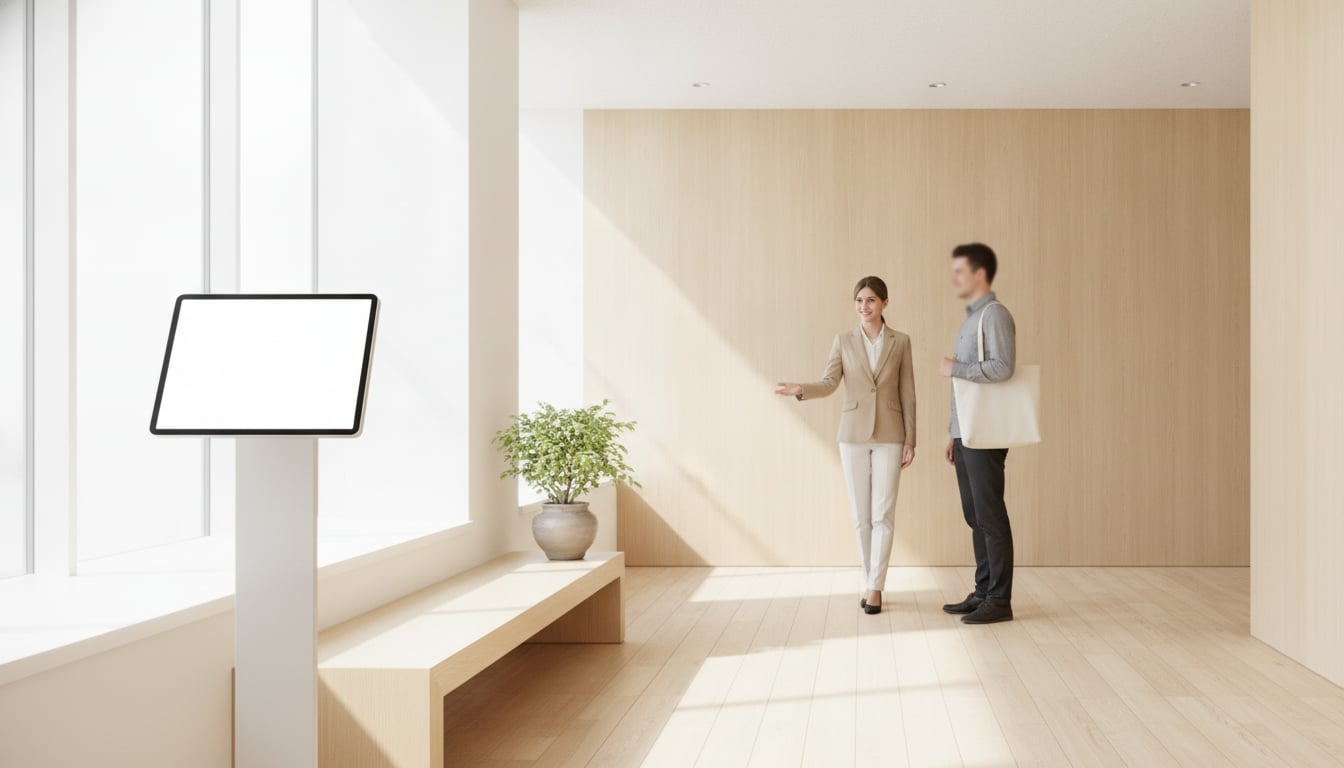
無人櫃台失禮嗎?訪客覺得被冷落的 3 個時刻
先說結論:入口沒有人坐鎮,本身並不失禮。訪客真正感到不舒服的,通常是下面這三個時刻。
- 一進門不知道該找誰。入口安安靜靜,只看到一台平板,卻沒有任何提示告訴自己「請在這裡登記」。訪客站在原地東張西望,這幾秒鐘的不安最容易留下壞印象。
- 畫面用語太制式。「請選擇部門」「請輸入資料」這類像填表單的句子,會讓人覺得自己是在辦手續,而不是被招待。
- 登記完卻沒人出來。按下按鈕後畫面沒有任何回應,或者等了好一陣子都沒有同仁現身,訪客會開始懷疑「到底有沒有通知到?」
換句話說,問題不在於「沒有人」,而在於「不知道該怎麼做」和「登記後沒人理」。這兩點都能靠畫面設計與團隊默契補起來。
登記畫面怎麼設計,訪客才會覺得被歡迎?
Q. 歡迎訊息該怎麼寫?
歡迎訊息是訪客進門後讀到的第一句話,等於是櫃台人員的「您好」。重點是先打招呼,再用一句話告訴對方接下來要做什麼。可以依照空間的氣氛調整語氣,例如:
- 一般辦公室:「您好,歡迎來到〇〇公司!請點選下方的來訪事由,我們會立刻通知負責同仁。」
- 門市或工作室:「歡迎光臨~請輕觸下方按鈕告訴我們您的來意,同仁馬上過來。」
- 事務所或診所:「您好,感謝您的來訪。請點選下方項目,工作人員將盡快為您服務。」
Reception With App 可以自由設定給訪客的回覆訊息,因此能依公司的風格寫出自己的版本。建議一句話不要太長,讓訪客站著也能一眼讀完。
Q. 按鈕寫「行政部」「業務部」會不會太冷硬?
部門名稱是公司內部的分類,訪客不一定知道自己該找哪個部門。與其讓對方猜,不如用訪客的「來意」來命名按鈕,例如「洽談會議」「面試」「送貨/收件」。訪客只要選自己要做的事,判斷起來輕鬆許多,也不會因為選錯部門而尷尬。
按鈕可以設定成文字,也可以換成圖片,例如放上圖示讓意思更直覺。按鈕可以設定多個,數量多時畫面會自動切換成可捲動顯示。不過選項一多,訪客反而容易猶豫,建議第一個畫面控制在 3〜5 個。想把通知直接送到特定負責人,可以參考來客通知直接送到指定人員的設定方式。
Q. 背景要放什麼?
背景決定了訪客對入口的第一印象。最穩當的做法是放公司 Logo,讓訪客確認自己沒有走錯地方;如果空間有特色,也可以用一張與裝潢氛圍相符的照片,例如辦公室的綠植或門市的商品陳列。接待畫面的背景可以用 Logo 或照片自訂。要避免的是文字很多的圖片,背景字一多,會和歡迎訊息、按鈕互相干擾,反而讓人看不出該按哪裡。
登記之後,別讓訪客覺得「被晾在一邊」
Q. 按下登記後,畫面要顯示什麼?
訪客按下按鈕的那一刻,最想知道的是「有沒有人收到」。所以登記後的訊息要清楚告訴對方:已經通知了、接下來請怎麼做。例如:
- 「已通知負責同仁,請先在旁稍坐,馬上為您服務。」
- 「謝謝您!我們已收到您的來訪通知,同仁正在前往,請稍候片刻。」
要注意的是,不要寫「3 分鐘內為您服務」這類具體的時間。萬一同仁正在講電話或開會,晚了一點就變成失約,反而讓訪客更在意等待的時間。用「馬上」「稍候片刻」這樣的說法,再搭配實際的快速迎接,效果更好。
Q. 誰去迎接?團隊怎麼分工?
Reception With App 會把訪客通知送到 Slack、Chatwork 或 Microsoft Teams(Teams 僅限付費的 Microsoft 365 使用者),同仁在電腦或手機上都能看到。但通知送到群組後,最常發生的狀況是「大家都以為別人會去」。
因此建議事先約定一條簡單的規則:看到通知的人,先在聊天室回覆「我去」,再出去迎接。這樣其他人一看就知道已經有人處理,不會重複跑出去,也不會沒人理。迎接時可以順手準備一杯茶或水,請訪客稍候負責人,這一點小小的體貼,正是訪客接待禮儀中最能讓人感受到誠意的部分。
從迎接、帶位到送客的完整流程,可以參考訪客接待 SOP 的整理方式。若遇到通知收不到、訪客沒注意到平板等狀況,請參考平板報到常見問題。
特殊情況怎麼辦?
Q. 重要客戶也要用平板登記嗎?
不需要。事先約好來訪時間的重要客戶,最好由負責人或主管親自到門口迎接,讓對方感受到「我們在等您」。平板登記的角色,是接住臨時來訪、送貨或沒有事先告知的訪客,讓這些來訪不會被漏掉。兩者分工清楚,重要客戶有專人招呼,其他訪客也有完整的應對方式。
Q. 請訪客輸入姓名會不會不禮貌?
讓人有疑慮的,通常是「不知道資料要拿去做什麼」。只要在畫面上用一句話說明用途,例如「為了通知負責同仁,請留下您的大名」,大多數訪客都能理解。Reception With App 的來訪資料預設儲存在裝置本機,App 本身不會上傳到雲端。關於訪客登記與個資的注意事項,請參考訪客登記與個資法的整理。
Q. 長輩或不熟悉平板的訪客怎麼辦?
在畫面上放一個大大的「需要協助」按鈕,並事先約定由總機或行政窗口負責回應這個通知。不擅長操作的訪客不必研究畫面,只要按下這一顆就能找到人。同仁出來後再親自詢問來意、代為處理,比讓訪客在平板前反覆嘗試更貼心。
結語|沒有櫃台人員,也能做好接待禮儀
- 用親切的歡迎訊息與「來意」命名的按鈕,讓訪客一進門就知道該怎麼做。
- 登記後清楚告知「已通知」,並避免承諾具體的等待時間。
- 約定「看到通知先回覆、再出去迎接」,重要客戶則由專人親自迎接。
Reception With App 是支援 iPad 與 Android 平板的平板訪客登記 App,歡迎訊息、按鈕與背景都能依公司風格設定,訪客登記後會通知到 Slack、Chatwork 或 Microsoft Teams。免註冊即可開始 30 天免費試用,之後 iOS 每月 NT$290、Android 每月 NT$320。
現在就免費開始
App Store 每月 NT$290、Google Play 每月 NT$320
免註冊、30 天免費試用